

.thumb.png.aa514d2889bb7b38800ae26d98aeb4b1.png)
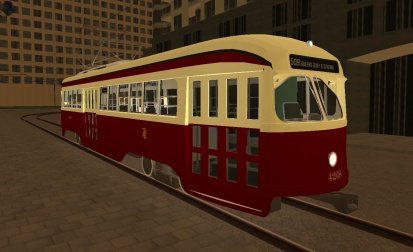
De PCC (Presidents' Conference Committee Car) is een type tram ontworpen door het Presidents' Conference Committee, een groep vervoersbedrijven in de Verenigde Staten en Canada.
De PCC werd ook populair in andere steden wereldwijd, waaronder Den Haag in Nederland. In Europa werd het oorspronkelijke ontwerp echter in de meeste steden waar het werd gebruikt, aangepast; zo werd in Den Haag de carrosserie smaller gemaakt, werden achterdeuren toegevoegd om de passagiersstroom bij tramhaltes te verbeteren, en na de eerste serie werden de kleine Amerikaanse ramen vervangen door grotere, wat een beter zicht voor de passagiers bood. En het meest opvallend; Ze gebruikten nooit trolleys, alleen stroomafnemers.
De TTC in Toronto kocht in totaal 745 PCC-trams, waarmee het de grootste PCC-vloot in Noord-Amerika werd. Van deze 745 waren 317 lucht-elektrisch (met luchtcompressor voor de remmen en deuren) en 428 volledig elektrisch (zonder luchtcompressor).
Het Metrosimulator-model vindt zijn oorsprong in het 3D Sketchup-model van Demilune op 3D Warehouse.
Het model heeft de volgende aanpassingen ondergaan:
Overgeschilderd in TTC-kleuren
Linker zijdeuren verwijderd
Interieurindeling aangepast aan de TTC-zitindeling
Trolley vervangen door stroomafnemer
Luchtkas van het dak ingekort
Het model is niet accuraat voor één specifieke serie PCC in Toronto; hij heeft de zijraamindeling van de klasse A1-A4 luchtelektrische PCC's, maar de voorruiten en koppelingen die kunnen worden geassocieerd met de klasse A7 volledig elektrische PCC's. Door de configuratie van de zijramen kreeg het metrosimulatormodel de rijtuigennummers van de klasse A3 PCC's.
De koppelingen kunnen worden gebruikt om de PCC in multi-unit modus te laten rijden in passagiersdienst. De TTC deed dit vroeger op de "Bloor tram"-lijn (die nu is vervangen door een metrolijn), waar maximaal twee treinstellen aan elkaar werden gekoppeld. In de simulatie kun je natuurlijk meer aan elkaar koppelen, maar op de Toronto-kaart zijn de platforms niet lang genoeg voor meer dan twee PCC's die aan elkaar gekoppeld zijn.
Operaties in de simulator
Omdat dit een eenrichtingsvoertuig is, kun je deze tram alleen gebruiken op routes met draailussen aan beide uiteinden.
Bij het Metrosimulator-model is de trolleystang vervangen door een pantograaf; De simulator maakt het gebruik van een trolley niet mogelijk.
Het model is uitgerust met vier passagiersuitzichten:
4 – 2e rij achter de bestuurder
5 – 3e rij achter de middelste deuren
6 – Staand naast de middelste deuren
7 – Laatste rij achterin
Zoals bij al het Metrosimulator-materieel (tram en metro) is het ATB-treinbeveiligingssysteem geïnstalleerd. Wanneer de ATB een maximale snelheid van 10 km/u uitzendt, mag je "S"-borden naast het spoor niet passeren, die de vaste blokafstanden aangeven. In de PCC activeert in dit geval een rood lampje met het opschrift "STOP" naast de snelheidsmeter. Wanneer deze indicator weer uitgaat, mag je het S-teken doorgeven naar het volgende blok. Je zult deze situatie tegenkomen wanneer het blok voor je bezet is door een ander voertuig, of als er nog geen pad is ingesteld in het CVL-scherm.
Let op dat het bestemmingsdisplay waarschijnlijk niet werkt op routes die ouder zijn dan Rijndam 2022 v1.2.
Speciale Animaties
Ctrl+Shift+X - Activeer/deactiveer vensterwissers


Uitgegeven door Raysworld
The PCC (Presidents' Conference Committee Car) is a type of tram designed by the Presidents' Conference Committee, a group of transit operators in the United States and Canada.
The PCC also became popular in other city's around the world, including The Hague in the Netherlands. However, in Europe the original design was altered in most city's it was used in; for example, in The Hague the car body was narrowed, rear passenger doors were added to improve passenger flow at tramstops, and after the first series, the small American windows were replaced by larger ones, providing a better view for the passengers. And most notably; they never used trolley's, only pantographs.
The TTC in Toronto purchased 745 PCC streetcars in all, making it the largest PCC fleet in North America. Of these 745, 317 were air-electric (with air-compressor to operate the brakes and doors) and 428 all-electric (no air-compressor).
The Metrosimulator model finds it's origin in the 3D Sketchup model by Demilune on 3D Warehouse.
The model has had the following modifications:
Repainted in TTC colors
Left side doors removed
Interior layout adapted to TTC seating arrangement
Trolley replaced by pantograph
Roof ventilation box shortened
The model is not accurate for one specific series of PCC in Toronto; it has the side window arrangement of the class A1-A4 air-electric PCC's, but the front windows and couplers which can be associated with the class A7 all-electric PCC's. Due to the side window configuration, the metrosimulator model got the car numbers of the class A3 PCC's.
The couplers can be used to run the PCC in multi-unit mode in passenger service. The TTC used to do this on the "Bloor streetcar" line (which has now been replaced by a subway line), were a maximum of two units were coupled together. In the simulation, you can ofcourse couple more together, but in the Toronto map, the platforms are not long enough for more then two PCC's coupled together.
Operations in the simulator
As this is a unidirectional vehicle, you can only use this tram on routes with turning loops on both ends.
On the Metrosimulator model, the trolley pole has replaced by a pantograph; the simulator does not facilitate the use of a trolley.
The model is equiped with four passenger views:
4 – 2nd row behind the driver
5 – 3rd row behind the middle doors
6 – Standing next to the middle doors
7 – Last row in the back
As with all Metrosimulator rolling stock (tram & metro), the ATB train protection system has been installed. When the ATB transmits a maximum speed of 10 km/h, you may not pass "S" signs next to the track, which indicate the fixed block separations. In the PCC, in this case a red indicator marked "STOP" will activate next to the speedometer. When this indicator turns off again, you may pass the S-sign into the next block. You will encounter this situation when the block in front of you is occupied by another vehicle, or if a path has not been set in the CVL screen yet.
Be aware the destination display will probably not work in routes older then Rijndam 2022 v1.2.
Special animations
Ctrl+Shift+X - Activate/deactivate window wipers
Maak een account aan of meld je aan om een review achter te laten
Er zijn geen reviews te tonen.