_a91101.png)
_30c74e.png)
_d1f568.png)
_f3c42d.png)
.thumb.png.aa514d2889bb7b38800ae26d98aeb4b1.png)
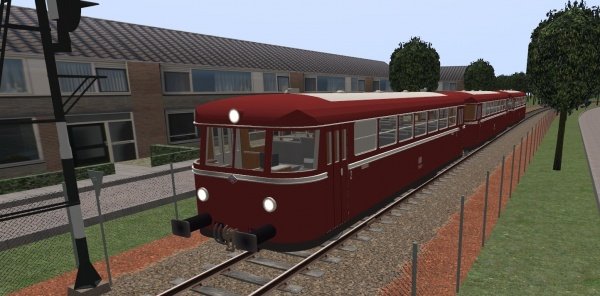
De VT98 Schienenbus (Railbus) is een Duitse trein uit de jaren 50, gebaseerd op een enkele jaren oudere trein, de VT95. Het belangrijkste doel was het verlagen van kosten op lokale spoorlijnen die niet genoeg passagiersverkeer hadden om te investeren in grotere dieseltreinen op de hoofdlijn. Op deze manier kon de sluiting van veel kleine spoorlijnen worden voorkomen, waardoor deze treinen de bijnaam "Nebenbahnretter" (redder van de zijlijn) kregen.
Ze werden ook gebruikt om locomotieven te besparen, omdat ze sterk genoeg waren om ook enkele goederenwagons mee te nemen (daarom was een aparte diesellocomotief op deze lijnen niet nodig).
Deze treinen zijn nog steeds te vinden bij veel museumorganisaties, waaronder de ZLSM in het zuidoosten van Nederland.
Operaties in de Simulator
Er zijn vier variaties in het pakket; de VT98 Triebwagen (motorwagen), VB98 Beiwagen (aanhangwagen), VB98D Beiwagen (aanhangwagen met bagagecompartiment) en de VS98 Steuerwagen (aanhangwagen met bagagecompartiment en bestuurderspositie). Een typische trein bestaat uit drie rijtuigen, bestaande uit een motorwagen, aanhangwagen en bestuurderswagen.
Aanbevolen routes in Metrosimulator voor deze trein:
Simvliet: Simvliet Centraal - Simvliet Haven
Rijndam 2022: Zeeburg - Zeeburg Haven
Rijndam Spoorwegen 2022: Rijndam Centraal - Denia

Uitgegeven door Raysworld
The VT98 Schienenbus (Railbus) is a German train originating in the 1950's, based on a few years older train, the VT95. Its main purpose was to reduce costs on local railway lines which did not have enough passenger traffic to warrant investing in larger mainline diesel trains. This way, closure of many small railways could be prevented, giving these trains the nickname "Nebenbahnretter" (sideline saviour).
They were also used to save on locomotives, as they where strong enough to also take along a few freight wagons (hence a separate diesel locomotive on these lines was not needed).
These trains can still be found with many museum organisations, including the ZLSM in the southeast of the Netherlands.
Operations in the simulator
There are four variations in the package; the VT98 Triebwagen (Motorcar), VB98 Beiwagen (trailercar), VB98D Beiwagen (trailercar with bagage compartment) and the VS98 Steuerwagen (trailercar with bagage compartment and driver position). A typical train would be three cars, consisting of a motorcar, trailercar, and drivercar.
Recommended routes in Metrosimulator for this train:
Simvliet: Simvliet Centraal - Simvliet Haven
Rijndam 2022: Zeeburg - Zeeburg Haven
Rijndam Railways 2022: Rijndam Centraal - Denia
Maak een account aan of meld je aan om een review achter te laten
Er zijn geen reviews te tonen.