_a91101.png)
_30c74e.png)
_d1f568.png)
_f3c42d.png)

Treintje
Lid
-
Geregistreerd
-
Laatst bezocht
Alles gepost door Treintje
-
Ik vind het een hele prestatie om zo iets op te bouwen. Geweldig. Petje Af
-
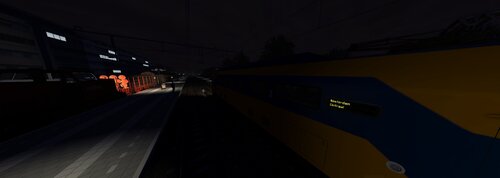 Goede avond machinist, Je rijdt op een stormachtige winteravond de laatste trein van Den Helder naar Amsterdam CS Op het moment dat je je cabine instapt was er net een bericht op de radio; in het 'late nieuws' dat er tussen HeerHugowaard en Alkmaar meerdere bomen waren omgewaaid. N.B. langs het spoor. Zelfs enkele op het spoor. Als dat maar goed gaat. Als je je reis hierdoor niet kunt afmaken, dan hoor je het wel van de dienstdoende treinleider van Alkmaar. Succes Weetje: Ook omgeturnd van v5 naar V.6.0 met mijn tutorial, alhier: https://simtopia.nl/tutorials/article/19-scenarios-uit-een-voormalige-route-verplaatsen-naar-een-andere-route/ te vinden De omroep is ook in dit scenario tot stand gekomen met de Russische signal sound mark. Is meegeleverd Bedankt voor het downloaden van dit scenario. Treintje, TP
 -
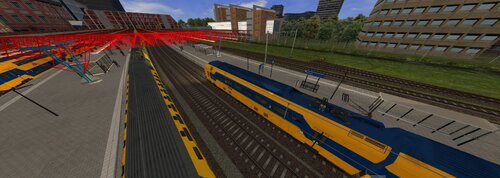 Je rijdt in de zeer vroege ochtend, de eerste trein van Den Helder naar Amsterdam Met Lua script en omroep. Een tip; rij met de Cruise control Toets R, 5KM sneller en toets F 5KM minder we wensen je een fijne rit Even een weetje, dit was een MSTS/RW team scenario van 27 Maart 2018, met het toen huidige Lua script Ook omgeturnd van v5 naar V.6.0 met mijn tutorial, alhier te vinden De omroep is ook in dit scenario tot stand gekomen met de Russische signal sound mark. Is meegeleverd Bedankt voor het downloaden van dit scenario. Treintje, TP
 -
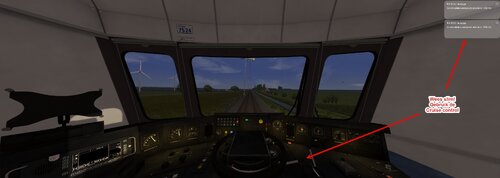 1e stoptrein Haarlem - Den Helder.txt Je rijdt in de zeer vroege ochtend, vlak voor kerst, de eerste stoptrein naar Den Helder. De sneeuwstorm is zojuist gaan liggen (of niet??) Geniet eens van de sterren hemel en aan het eind van de rit; het morgenrood. Heel mooi gemaakt (SJEF61) Heb je een beetje kijk op de sterrenbeelden; dan vindt je misschien wel de Grote/Kleine beer of de Poolster. Wie weet. we wensen je een fijne rit Even een weetje, dit was ons, MSTS/RW team, eerste scenario voor deze route ,toen v.5, met Lua script. Het bouwjaar van dit alles is 18 Mei 2015. dus alweer 11 jaar jong. De beloofde sterren zijn inmiddels verbleekt (denk ik) Op onverklaarbare wijze verdwenen. We hadden zelfs al omroep: met een Russische geluidsmarker! Deze is meegeleverd. Het weer is van de hand van SJEF61. Dus wel even deze map van hem installeren. op de site van Christrains te vinden: https://www.christrains.com/nl/ts_scenery.html Klik hier op: Sjef and Gert Meering scenery objects Je hebt Sjef pakket NL 5.8.rwp nodig. Bedankt voor het downloaden van dit scenario. Treintje, TP
 -
-
 Wil je een voor jouw leuke route van NoordWest ned. v5 in de nieuwe versie V.6.0 van deze route plaatsen dan gaat je dit niet lukken. Deze tutorial laat in geuren en kleuren zien hoe je dit, zonder kleerscheuren, kunt doen. Dit gaat uiteraard ook met 't Hart van Ned. v.v. 'tMidden van Ned. Soms werkt het, dan heb je geluk. De ID's van de vorige en de nieuwe versie zijn nam. niet gelijk. Nieuwsgierig? lees en test het zelf met deze tutorial Hoe zet je een scenario van route NWNed v5 naar v6.pdf
 -
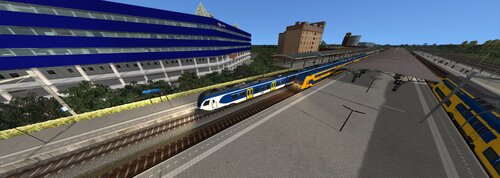 Scenario bestemd voor 't Midden van Nederland V3.0 en was gemaakt voor 't Hart van Nederland beta 1.8 Dit scenario is in 2018 door ons MSTS/RW team van Lua script voorzien, geschreven door ons 'ERE'lid Sjef! Nu ook met een stukje onweer van het MSTS/RW team. Is geheel gefixt voor de veranderingen in Nijmegen enz. Je komt van Den Bosch en nadert Nijmegen. Hier komt een bericht voor je binnen Je mag een Traxx 386 naar Utrecht rijden! Daar gaat je vrije avond. Je gaat dus in Arnhem overstappen. Hoe? Dat wordt onderweg uitgelegd *) Vervolgens heeft de dienstleiding ook nog een rit terug naar Arnhem voor je geregeld. Het laatste stukje wordt heftig! Kortom, Je bent een kleine 1 3/4 uur onderweg. Het uitvoeren van dit scenario vraagt om een ervaren machinist. *) Ik zal het ook hier uitleggen; dan kan je het op je gemak doorlezen. Je stopt, in Arnhem, met je eerste trein (Flirt) exact bij de pijl van het StoppingPoint. Zet dan de deuren open, druk vervolgens op toets 8 (toetsenbord) en gebruik de pijltoetsen en je muis om langs het andere spoor van dat zelfde perron te komen. Dus toets 8, linker pijltoets tot de rand van het perron. Draai je om en ga bij het bordje 10 (tussen de rails) op te perron staan. De traxx stopt daar exact. Als deze traxx is gearriveerd en stilstaat, klik je op de traxx met je muis en vervolgens op toets 1. Je zit, als het goed is, nu in de cabine van de traxx. Je ziet geen groene lijn IN DE HUD waar je traxx staat! Als je nu op F2 klikt dan save je jouw rit tot nu en verschijnt ook de groene lijn onder de traxx. De passagiers kunnen al instappen. Wacht rustig tot je het fluit signaal hoort. Vertrek vervolgens. De ATB en de lichten worden voor je aangezet. Gebruik de cruise control voor jouw gemak. Óok in de Flirt. S6, ik hoop dat je deze rit volledig, en goed afrijdt Treintje, AKA TP (voormalig lid van het MSTS/RW team)
 -
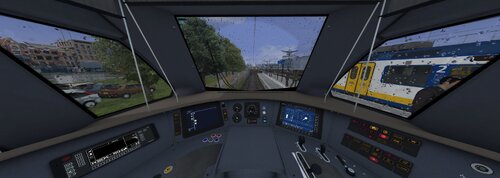 Scenario voor Noord West Nederland v6.0 Op Amsterdam CS staat je flirt al klaar en je zit er zelfs al in. Vandaag mag je de stopper van A'dam naar Haarlem rijden. In Haarlem neem je met jouw Flirt een rit over van Haarlem naar Uitgeest. In Uitgeest maak je kop en na het vertreksein ga je, met passagiers, terug naar A'dam. Helaas gaan er op enkele stations soms enkele deuren niet open. Prorail werkt hieraan. Desondanks wens ik je een fijne rit TP Zuidelijk rondje in NoordHolland.txt
 -
"Gekken en dwazen schrijven hun naam op ramen en glazen" luidt het gezegde. En wie zet niet zijn naam in zijn eigen gemaakte scenario? Juist jij dus ook. Maar die naam vind je nergens meer terug in TSC. Foutje............. In de SE staan titels en naam van de auteur Met deze install los je deze bug onmiddellijk op. Dan zie je dit Er zit een máár aan; nl. als je een update van TSC krijgt dan is deze bug weer aanwezig. Dus dan zal je deze install opnieuw moeten gebruiken. Het is niet zo belangrijk maar wil je namen zien dan even opnieuw installeren. S6, Treintje BUG in RAILWORKS oplossen.zip
-
In deze tutorial zitten enkele links die verwijzen naar het materiaal wat je nodig hebt om een omroep bericht te maken. Ik lijd je aan de hand door dit omroepberichten maken pdf. Een reclame kreet is ook hier toepasselijk: SIMPELER KAN IK HET NIET MAKEN voor je. omroepberichten maken1.2.pdf
-
Ik heb deze tutorial alweer enige tijd geleden gemaakt. Ik heb deze nu enigzins gecorrigeerd en de links aangepast. Deze werken op dit moment prima. Ik hoop dat jullie op deze eenvoudige manier nu eigen omroepen kunnen maken en natuurlijk vervolgens hier aanbieden in jouw scenario omroepberichten maken1.2.pdf
-
Beste Woozyface; zoek eens op je PC naar Steam gevonden? zoek hier naar deze laatste map op deze manier: Steam\steamapps\common\RailWorks\Content\Routes\ Heb je de map routes gevonden zoek daar dan eens naar deze combinatie van letters/cijfers: 2fd712fd-2a9b-4e30-b10c-a93b7051a081 Als ze er niet staan dan heb je jouw route op een verkeerde plek geïnstalleerd. De enige mogelijkheid om dit op te lossen is: zoek je PC af naar deze eerste groep letters/cijfers: 2fd712fd en verplaats die naar je gevonden route map. De assets die je waarschijnlijk dan ook ergens anders hebt geplaatst zou je dan hier: \Steam\steamapps\common\RailWorks\Assets\ moeten neerzetten. s6 Waarschijnlijk verwijst je register gegeven niet correct naar deze locatie. Daar is wel een programma voor om dit eventueel te corrigeren
-
Helaas zit er een foutje in de naam van de aankondiging: "Tutorial Hoe maak ik een Scenario / op & afkoppelen". op & afkoppelen moet natuurlijk zijn aan & afkoppelen (geen ☹️ op dus) Misschien kunnen jullie de naam even corrigeren. Vreemd dat hier niemand op heeft gereageert Edit/ ik denk dat het mij al is gelukt om dit zelf hier aan te passen.
-
-
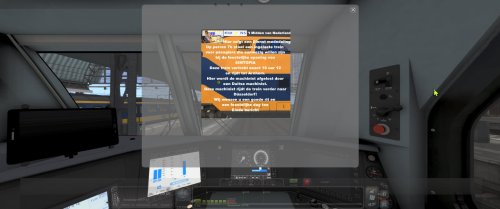 Dit scenario is aangeboden aan SimTopia ter gelegenheid van de opening 1-2-2026 Je rijdt een ingelaste trein, de Traxx class 186, van Amsterdam naar Düsseldorf. In Arnhem wordt je overgenomen door een Duitse collega Let wel, de scenery bij Amsterdam tot +/_ Weesp ia (nog) niet aanwezig! Omroep, Onweer enz. is aanwezig Dit is mogelijk gemaakt door materiaal van Sjef Ik wens je een leuke rit Trijn Pancras, aka TP, voorheen MSTS/RW team