_a91101.png)
_30c74e.png)
_d1f568.png)
_f3c42d.png)
Tools
Hier staan alle handige hulpmiddelen (Tools) voor TSC
2 bestanden
-
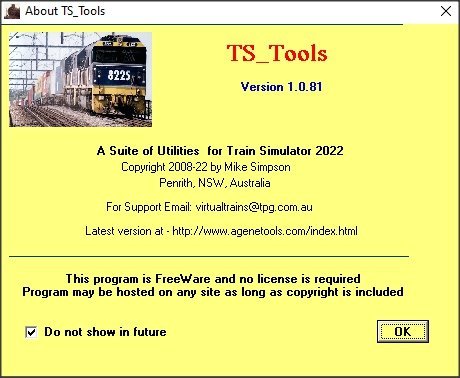
TS-Tools is een collectie van tools voor Dovetail Games - Train Simulator 20xx. Deze collectie van tools stelt (geavanceerde) gebruikers in staat om wijzigingen aan te brengen in de simulator.
Kenmerken:
Controleer routes en scenario's voor missend materieel of assets. Pas scenario's aan om materieel te vervangen welke je niet bezit voor materieel wat je wel bezit. Pas de textures aan van bestaand materieel om nieuwe livery's te maken. Pas .bin, .xml en andere bestanden van Train Simulator aan. Bekijk en exporteer texture bestanden (.TgPcDx). En veel meer....
Nieuwe installatie:
Download "FULL VERSION TS-Setup.zip" (TS-Tools v1.0.82 dated 24 June 2022) Unzip het gecomprimeerde bestand Open TS-Setup.exe om het programma te installeren Volg de instructies in de installer
Opmerking: Installeer TS-Tools NIET in c:\Program Files of in c:\Program Files (x86)
Installatie instructies
- 11 Downloads
-
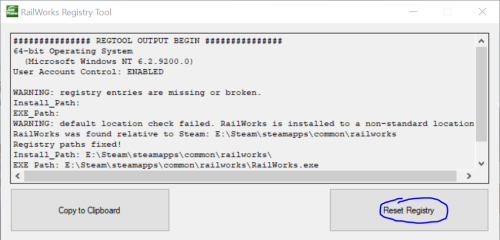
Om uw RailWorks-registervermelding te herstellen, download en voer deze tool uit.
Voer de tool uit en selecteer ‘RailWorks Registry Fix’.
(Let op: gebruikers van Windows 7 en Vista moeten met de rechtermuisknop op het bestand klikken en ‘Als administrator uitvoeren’ selecteren om ervoor te zorgen dat de tool correct werkt.)
Blader naar het bestand RailWorks.exe, dat meestal te vinden is in C:\Program.
Dubbelklik op het .exe-bestand om de registervermelding te herstellen.
Na het openen moet u uw railworks.exe-bestand lokaliseren.
- 3 Downloads