

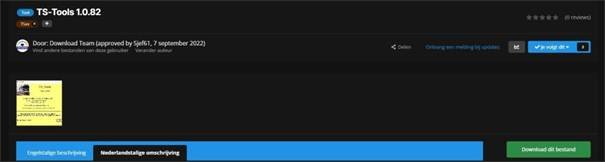
Download hier TS tools laatste versie
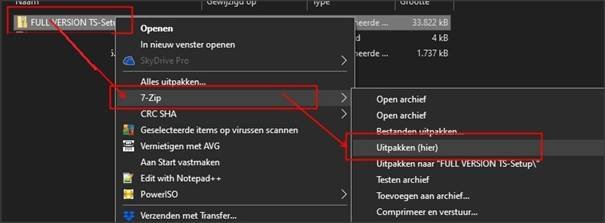
Pak het geZipte programma uit
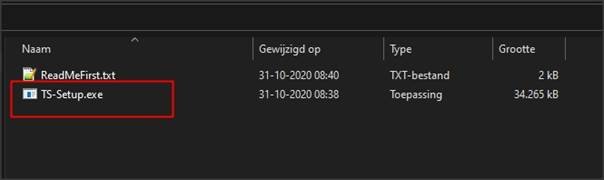
Je krijgt dan het installatie programma TS-Setup.EXE te zien
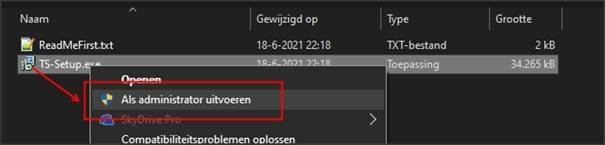
Start het programma als administrator.
(Met rechter muisknop op de setup file klikken)
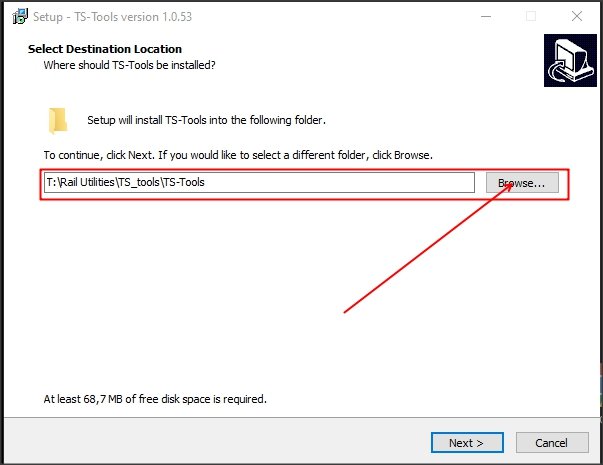
Geef hier aan in welke map je TS tools wil installeren (GEEN SYSTEEM MAP KIEZEN)
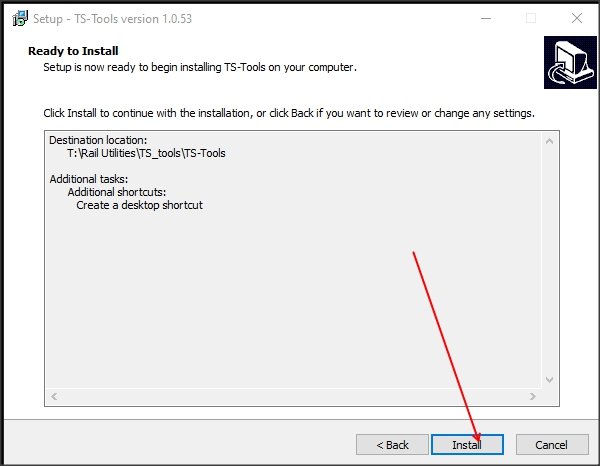
Druk op Installeren
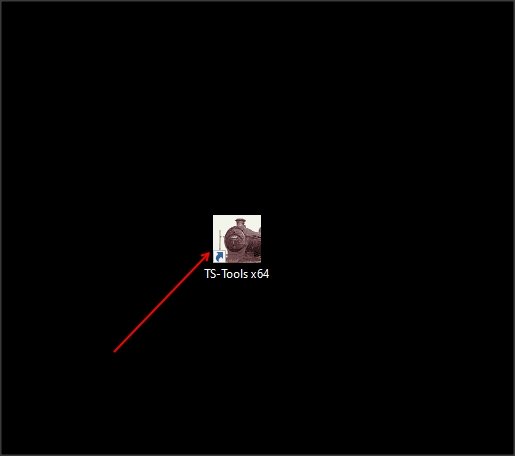
Start nu TS Tools op door op het start icoontje te klikken
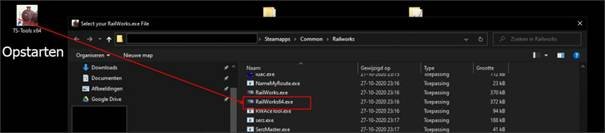
Bij eerste keer starten moet je het installatie Pad opgeven waar TS202x Classic staat.
Bijvoorbeeld: <jou drive>....\Steamapp\Common\Railsworks
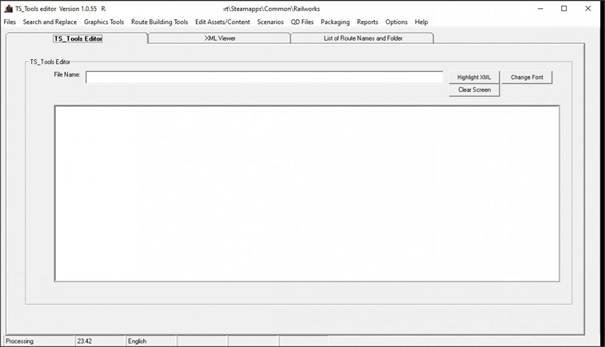
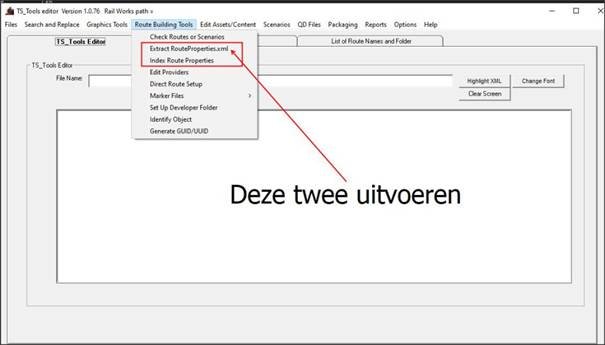
Nu moet je nog TS tools vertellen welke routes je hebt.
1) Extract routeproperties
2) Index RouteProperties
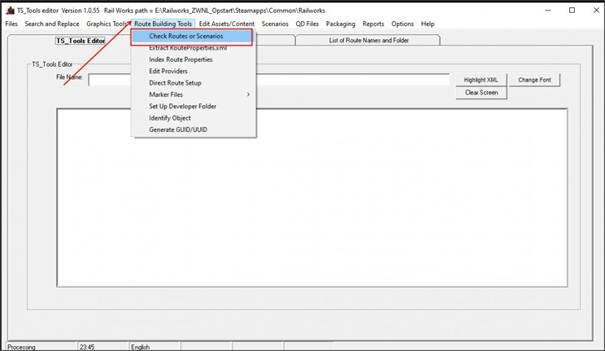
Nu kan je de routes en scenario's en assets gaan controleren.
Hier zie je nu alle geïnstalleerde routes
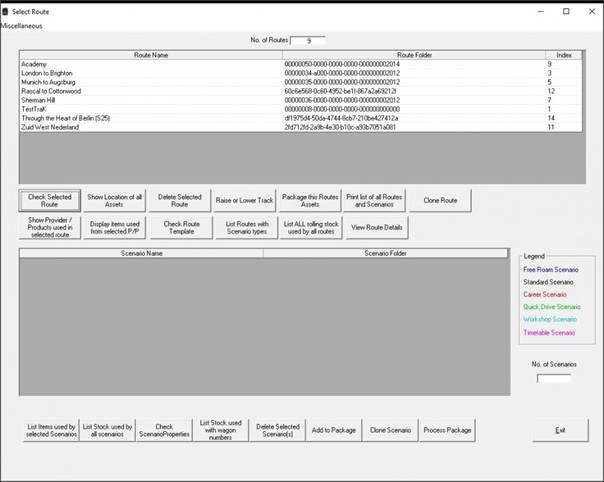
Kies nu de route die je wil controleren, bijvoorbeeld Zuid West Nedereland
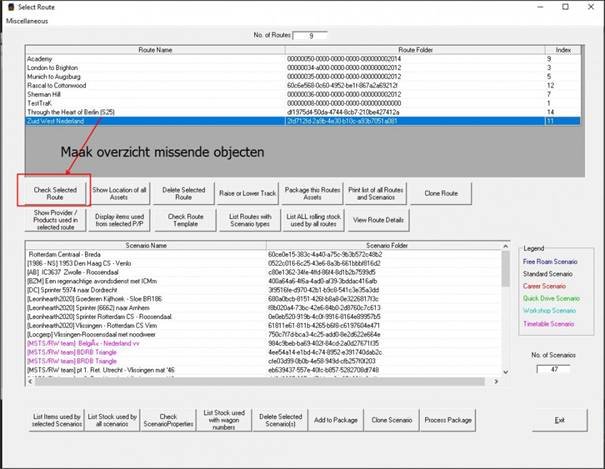
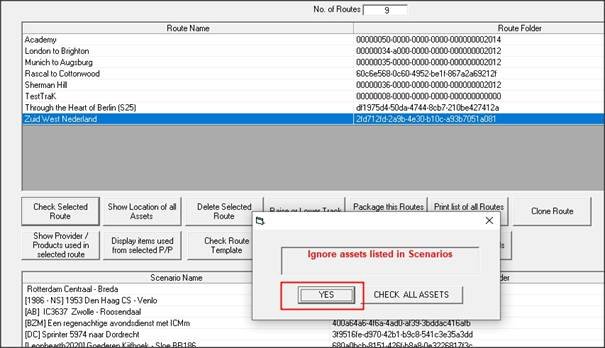
Druk hier op Yes (Ja)
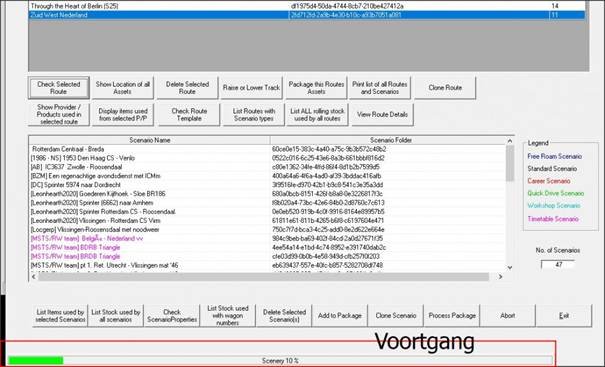
Nu gaat het programma kijken of alle assets aanwezig zijn en maakt een overzicht als er assets missen
Zo ziet de lijst er uit met missende Assets
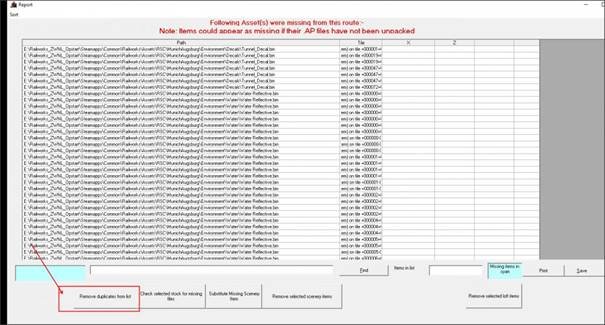
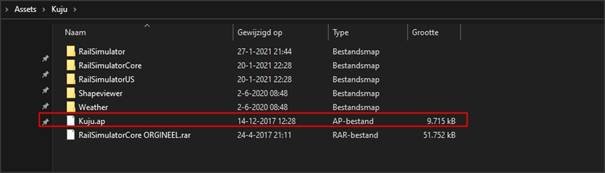
AP files zij ingepakte bestanden van TS20xx die meekomen met aangekochte DLC's op Steam
TS tools zal de bestanden in deze map als vermist opgeven zoals hierboven is te zien
==================================================================================================
Problemen en oplossingen en tips
==================================================================================================
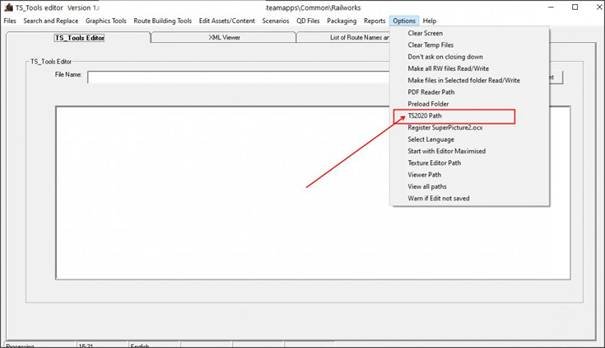
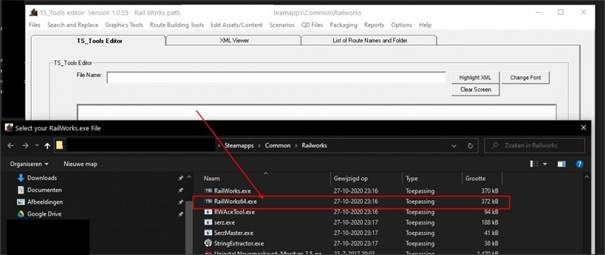
1) HET PAD NAAR RAILWORKS OPNIEUW INSTELLEN

2) foutmelding "UnExpected Error Register"
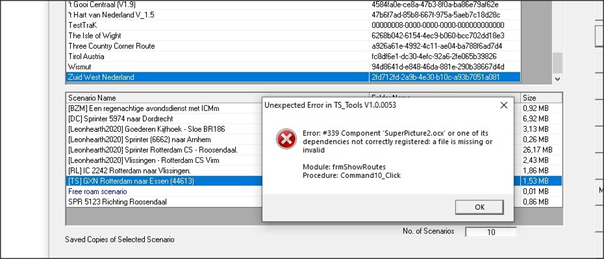
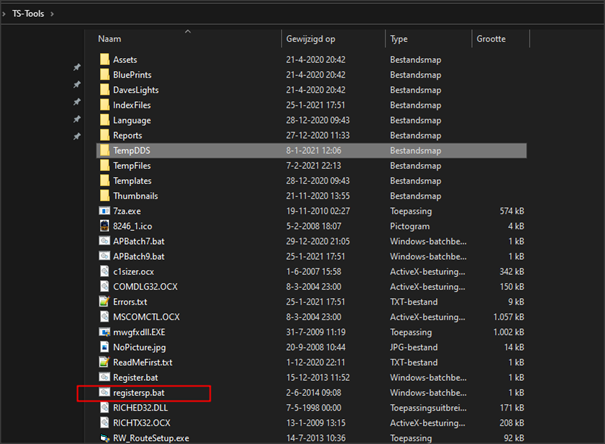
Op de plek waar je TS-tools hebt staan het bestand registersp.bat als administrator uit te voeren
3) foutmelding "UnExpected Error Out of Range"
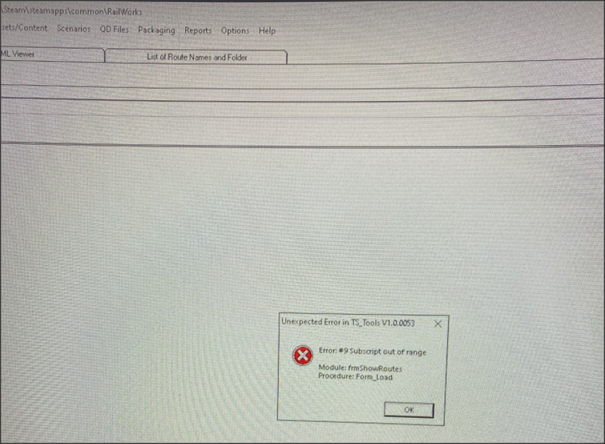
Oplossing: Pad naar TS opnieuw instellen. Zie hierboven
4) foutmelding TABCTL32.OCX is niet geregistreerd.
Oplossing: Het bestand TABCTL32.OCX heb je wel staan in die TS tools map?
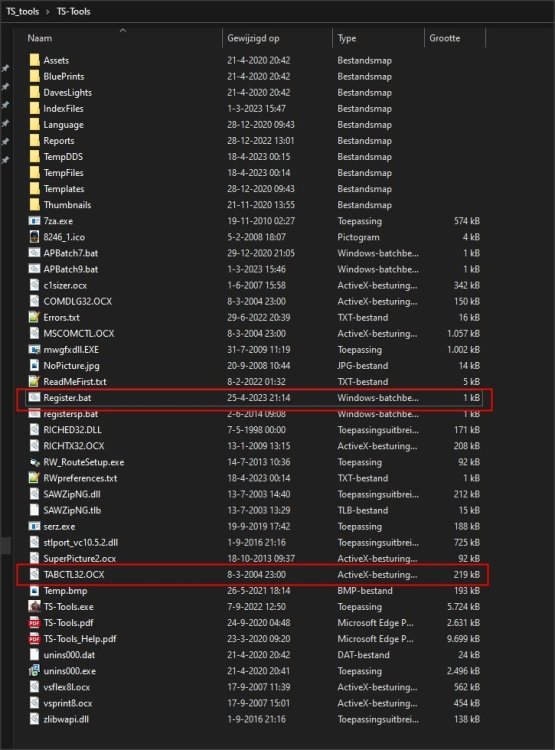
ZO ja, deze regel in die register.bat zetten en het bat bestand uitvoeren als Administrator regsvr32.exe TABCTL32.OCX
Je krijgt dan dit;
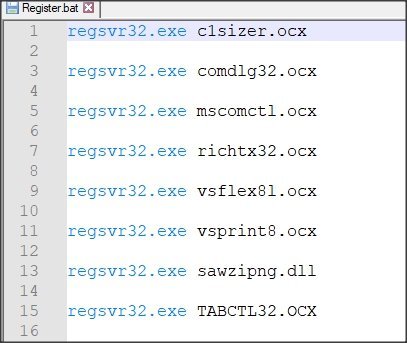
Dit BAT bestand kan je bewerken met notepad+++ of kladblok
-
 1
1
Aanbevolen Reacties
Maak een account of meld je aan om te reageren