
Verkeersvoorzieningen
Objecten die bijdragen aan transport en verkeersregeling.
Inclusief voertuigen, verkeersborden, signalering en ondersteunende infrastructuur.
9 bestanden
-
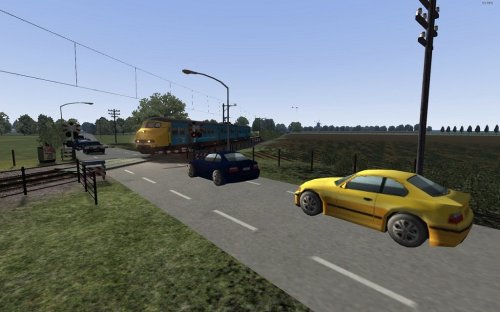
Pak het Auto.rar bestand uit met als inhoud deze Lees eerst.txt, alle bestanden.jpg, bewegende pijlen.jpg en Rijdende Auto's Update.RWP bestandje. Alle bestanden.jpg geeft aan welke bestanden in de .RWP zitten. En het Rijdende Auto's Update.RWP bestand instaleer je door Utilities.exe te openen wat in de Root van Railworks te vinden is.
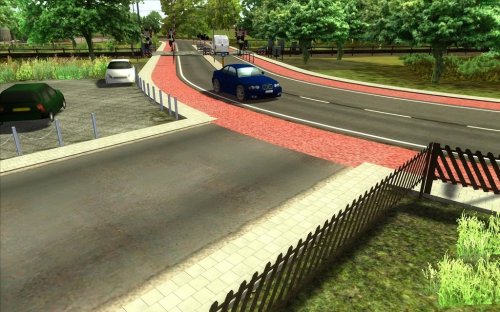
Is dat succesvol verlopen dan staan in de lijst van de Route editor deze 2 regels: "NL_NarrowRoad_CyclePath_Grey With_Cars" en "NL_NarrowRoad_CyclePath_Red With_Cars". Selecteer nu een van deze twee wegen om je weg te leggen, is dat klaar sla dan op. Zorg wel als route bouwer dat je in de route editor bewegende pijlen over de weg heen ziet gaan bij het maken, is dat niet het geval dan komen er sowieso geen auto's op de weg en moet je dat eerst goed zien te krijgen.
Tot slot; mijn dank gaat uit naar Frison en Christrains om dit mogelijk gemaakt te kunnen hebben. Veel plezier met "Auto's van Frison rijdend op wegen van Christrains".
Benodigde addons / Required addons:
Frison:
- Scenery Pakket
ChrisTrains:
- NS Station Objects & scenery- 2 Downloads
Door Trains_XPGeüpdate -
Pak het Auto's.7z bestand uit met als inhoud deze Lees eerst.txt, alle bestanden.jpg, Bewegende pijlen.jpg en Auto's op tankje 2BWeg.rwp bestandje.
Alle bestanden.jpg geeft aan welke bestanden in de .RWP zitten.
Het Auto's op tankje 2BWeg.rwp bestand installeer je door Utilities.exe te openen wat in de Root van Railworks te vinden is.
Is dat succesvol verlopen dan staat oa. in de lijst van de Route editor deze regel:
"NLRoad2Lanes_with cars".
Selecteer nu deze weg om te leggen, is dat klaar sla dan op.
Zorg wel als route bouwer dat je in de route editor bewegende pijlen over de weg heen ziet gaan bij het maken, (zie Bewegende pijlen.jpg)
is dat niet het geval dan komen er sowieso geen auto's op de weg en moet je dat eerst goed zien te krijgen.
Tot slot; mijn dank gaat uit naar Frison en tankje om dit mogelijk gemaakt te kunnen hebben.
Veel plezier met "Auto's van Frison rijdend op een weg van tankje".
Ps. het is een op zichzelf staand bestand, ofwel een route bouwer kan het gebruiken zonder het 't HvN assets bestand
Benodigde addons / Required addons:
Frison:
- Scenery Pakket- 2 Downloads
Door Trains_XPToegevoegd -
Brandweerwagens
Makkelijk te installeren Handleiding in het Nederlands & Engels- 3 Downloads
Geüpdate -
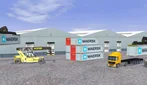
Hyster Container Stacker
Kenmerken
Makkelijk te installeren Handleiding in het Nederlands & Engels- 2 Downloads
Geüpdate -
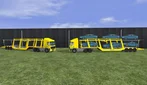
Truck Trailer Auto Transport
Kenmerken
Makkelijk te installeren Handleiding in het Nederlands & Engels- 2 Downloads
Geüpdate -
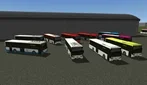
Citea Bussen
Kenmerken
Makkelijk te installeren Handleiding in het Nederlands & Engels- 2 Downloads
Geüpdate -
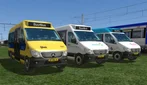
Buurtbussen
Kenmerken
Makkelijk te installeren
Handleiding in het Nederlands & Engels
- 2 Downloads
Geüpdate -
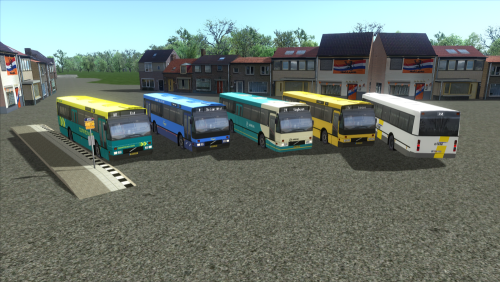
In dit pakket zitten maar een aantal uitvoeringen, omdat er een photoshop document is meegeleverd waarin alle details op een andere laag zitten, wat repainten een stuk makkelijker maakt.
Ook zijn er meerdere deurconfiguraties en 2 voorruit stijlen inbegrepen
Met layered photoshop document voor makkelijk repainten.
Complete bushaltes en losse paal inbegrepen.
© Mei 2024 - meteenteringgang.nl
- 2 Downloads
Door DwarsliggerGeüpdate -
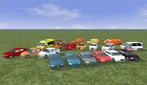
Autopack
Kenmerken
Makkelijk te installeren Handleiding in het Nederlands & Engels- 2 Downloads
Geüpdate