Tutorial Scenario maken
Deze tutorial is gemaakt in de laatste versie van TSClassic v79.0a dd 21-04-2026
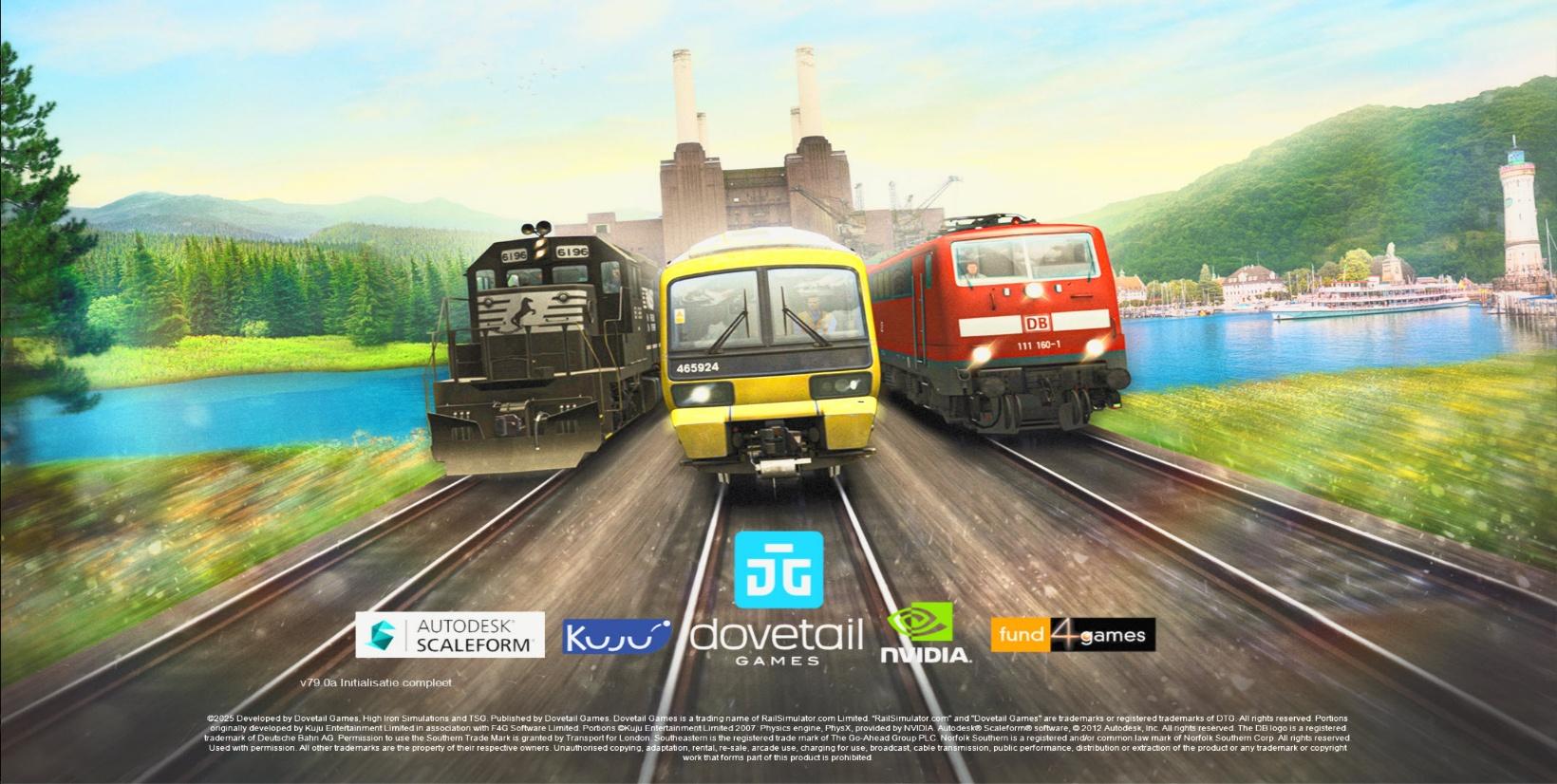
We gaan een scenario maken in de route ‘t Hart van Nederland 2.0. Het scenario wat we gaan maken gaat vanaf station Amersfoort tot Utrecht Centraal. Om bij deze route te komen:

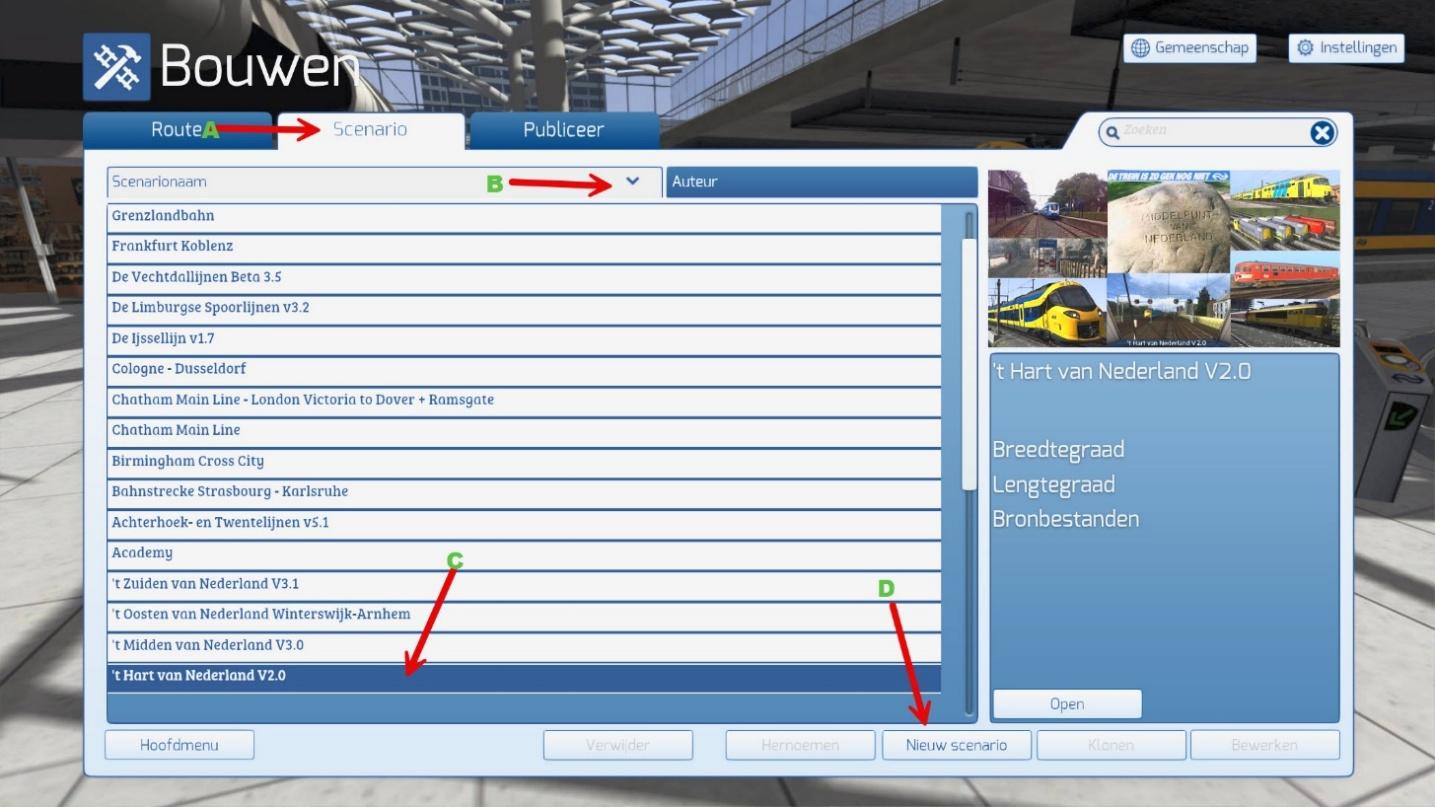
dit vindt je in het Hoofdmenu. Nu komt er een lijst met routes in beeld. Klik hier op scenario. Je gaat nu naar de S.E. (scenario editor) Klik in dit scherm op (A) scenario. Alles is misschien iets onduidelijk maar dat gaan we verhelpen door bij (B) op het zwarte pijltje te klikken Nu zie je de route ’t Hart van Nederland staan. Zo niet scrol dan even met de balk rechts. Klik nu bij (C) op ’t Hart ………. En vervolgens op (D) Nieuw scenario
Er opent een nieuw schermpje. Kies een naam bij (E). Daarna kies je voor nu een simpel (F). Dan de bestemming (G) en
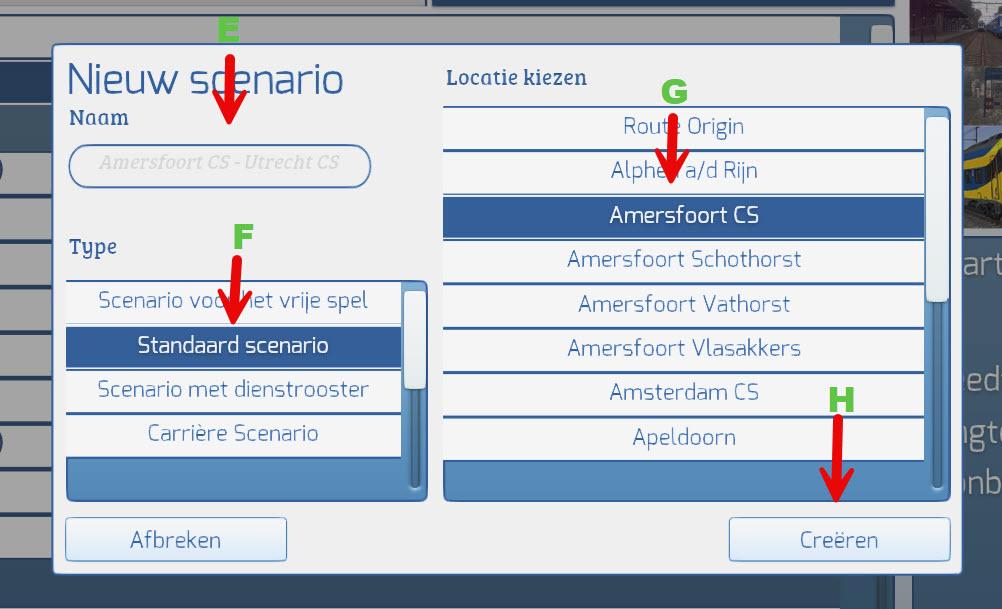
als laatste Klik je op (H) Creëren. Wederom een nieuw scherm:
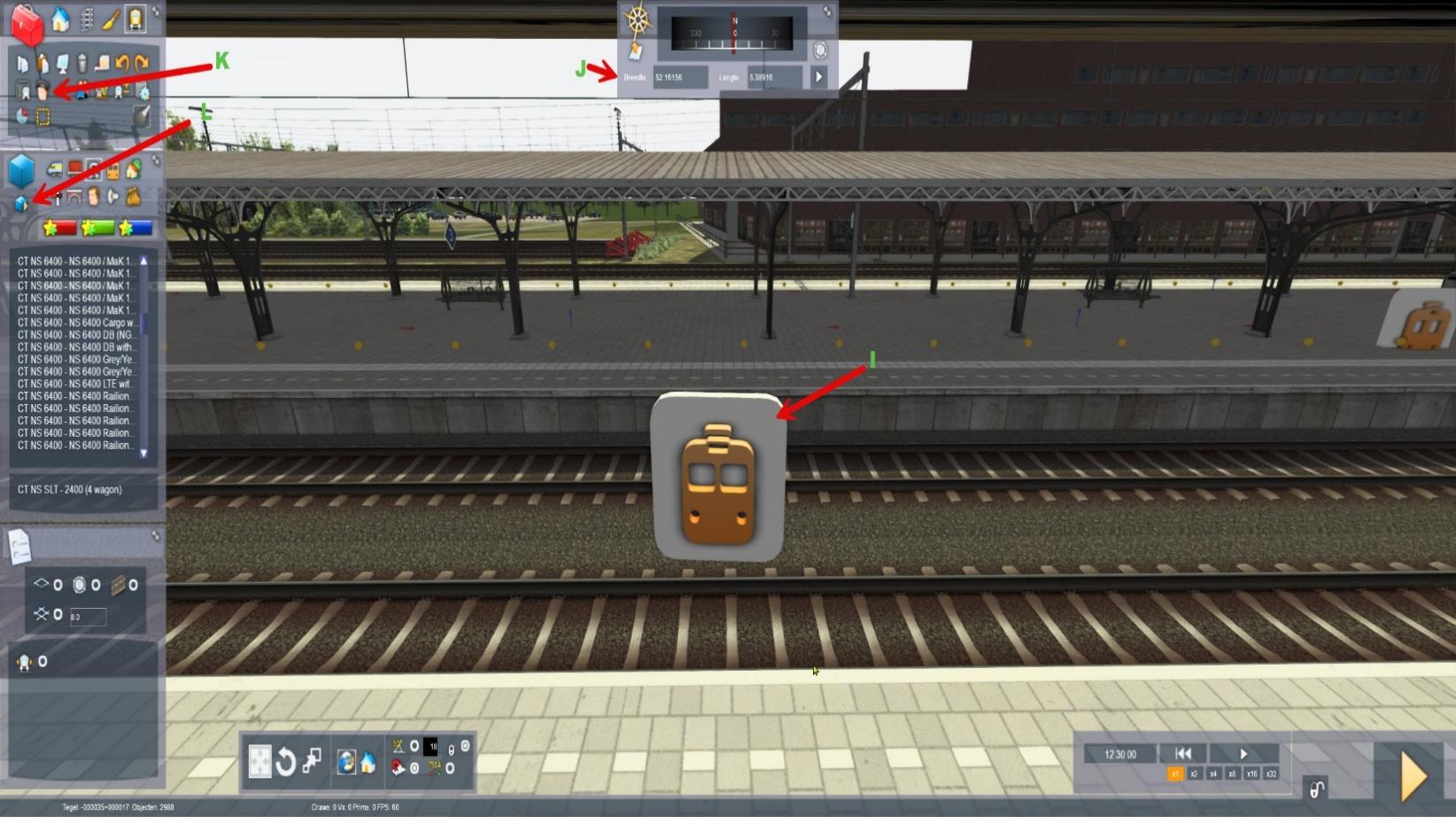
Je ziet bij (I) een standard scenario marker. Als je erop klikt dan rolt er rechts een schermpje met de gegevens van jouw scenario uit. Dit gaan we doen als je scenario gemaakt is. Bij (J) staan de x en y coördinaten*) nu met de waardes van waar jouw scenario start. Op (K) zie je het icoontje van een machinist. Deze zetten we straks voorop jouw gekozen trein. Klik je nu op (L) Dan opent er rechts een rol menu:
- Je ziet nu al jouw aanwezige treinen. Ik kies bij (M) voor de
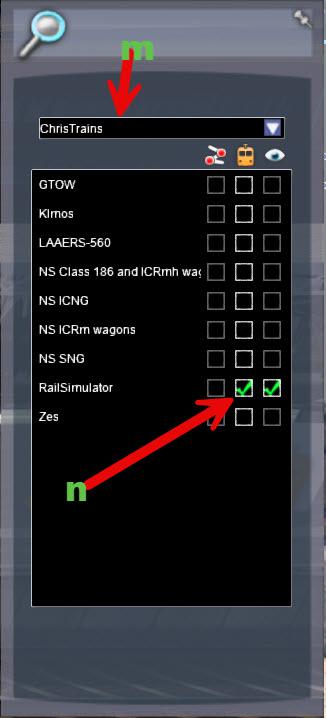
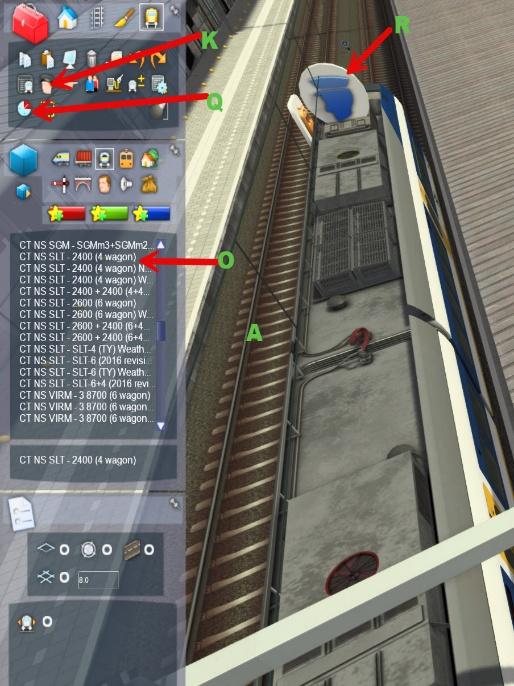
- Nederlandse treinen van CT (ChrisTrains) Dan zie ik alle
- aangeschafte Nederlandse treinen. Als je nu 2 vinkjes bij
- Railsimulator plaatst, in het (N) middelste en rechter hokje
- dus. Ga weer terug naar de linkerzijde hierzo. Dat wat je van
- CT hebt aangeklikt is nu in het linker scherm te zien en kan
- je in jouw scenario gebruiken. Ik kies voor de (O) SLT. Nu
- kan je door je linker muisknop op die trein in te drukken en
- ingedrukt te houden, deze trein op de (P) rails te plaatsen.
- Ik koos het meest linker spoor. Nu gaan we de machinist op
- de trein zetten Ook weer met de muis dezelfde handeling.
- Klik op de icoon van de (K) machinist houdt de
- linkermuisknop ingedrukt en sleep de icoon boven op de
- voorste (R) wagon en laat los. Zo nu hebben we een trein
- met machinist. Zonder Machinist rijdt, normaal gesproken,
- geen enkele trein. We gaan nu naar het volgende scherm
- de T(ekst)E(ditor) door op het (Q) icoon te klikken
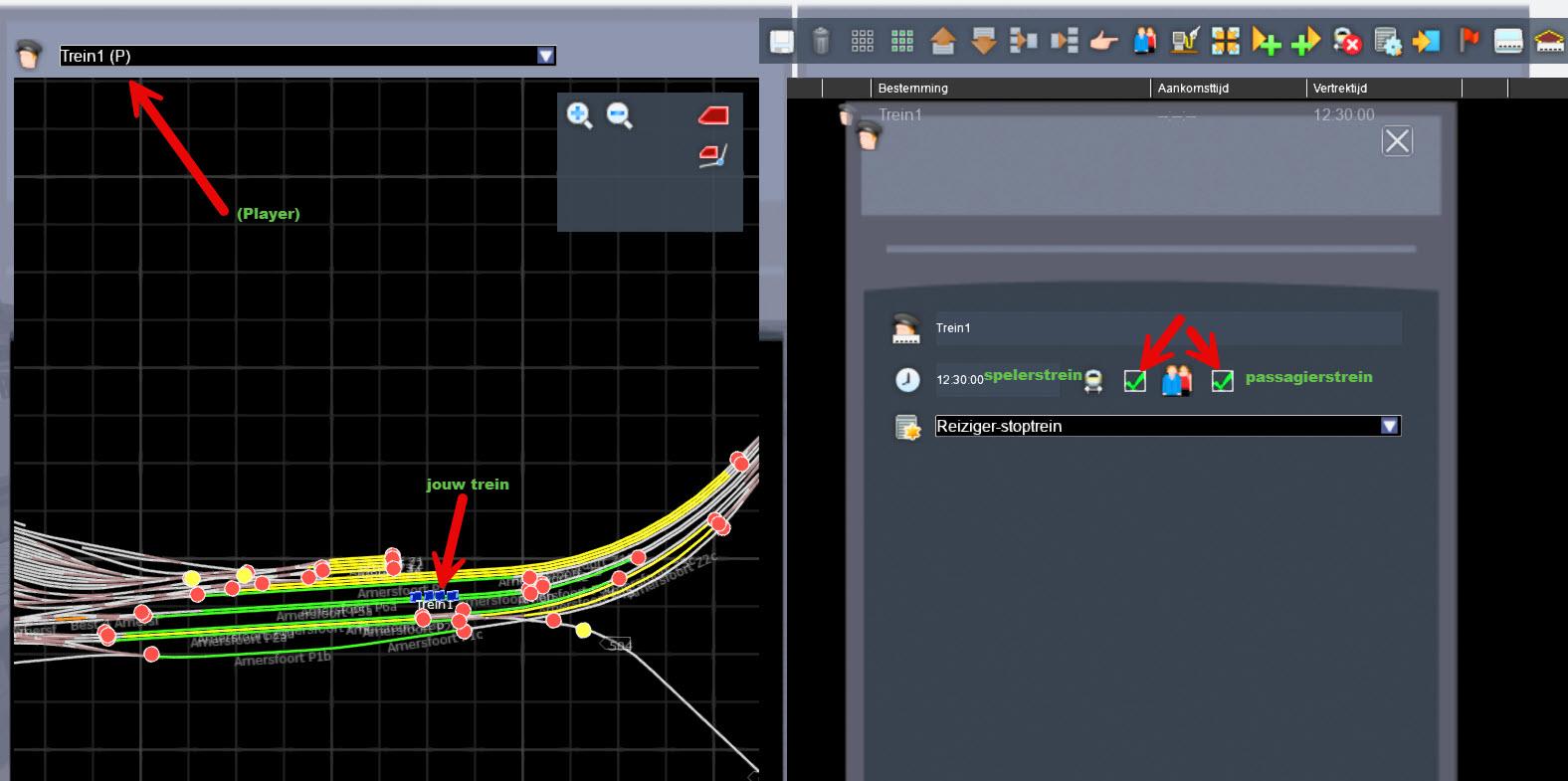
Dit is duidelijk genoeg denk ik. Zodra je de hokjes hebt aangekruist verschijnt de (P)layer. De trein vertrekt 12:30 uur.
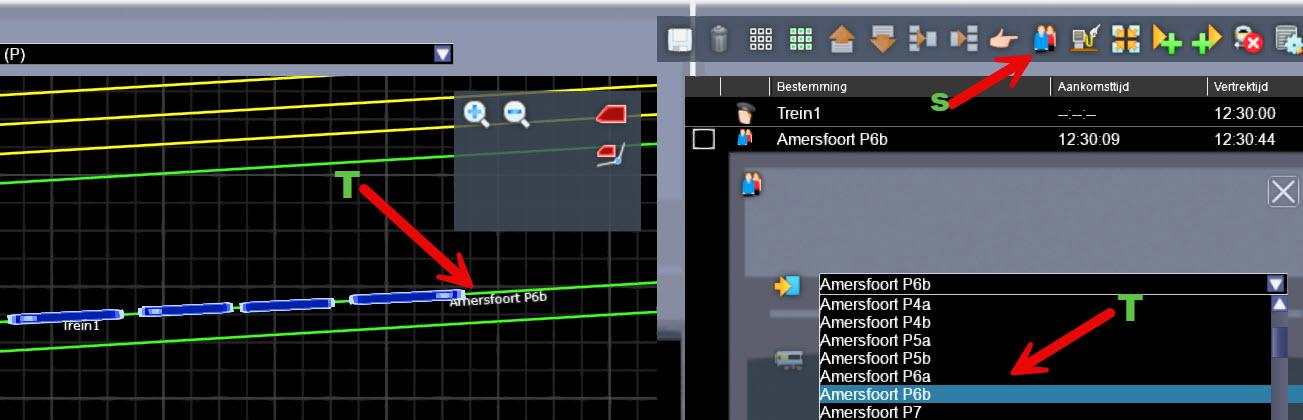
We gaan nu de rechterkolom invullen Klik op het kruisje rechts. Onderstaand scherm verschijnt als je op het icoon van de passagiers klikt. Zoek in het uitgeklapte scherm naar dezelfde naam van het perron/spoor als waar jouw (T) trein nu op staat en klik dit aan P6b dus. Klik op het kruisje en vul de vertrektijd in door op het passagiers icoon die vóór de tekst ‘Amersfoort P6b’ staat te klikken. Standaard staat de tijd op 35 sec. Maak er bijv. 1minuut,30 sec. van. De machinist zit in de voorzijde van je trein; dat is het icoon waar de tekst ‘Trein1’ staat! Dat is dan ook de richting waar je trein heen gaat. Je veegt nu met je muis je trein (linker scherm) naar rechts; zover tot je het volgende station ziet. Richting Utrecht. Als je het goed hebt gedaan zie je twee groene lijnen met de namen Den Dolder P1 & P2 (Perron)
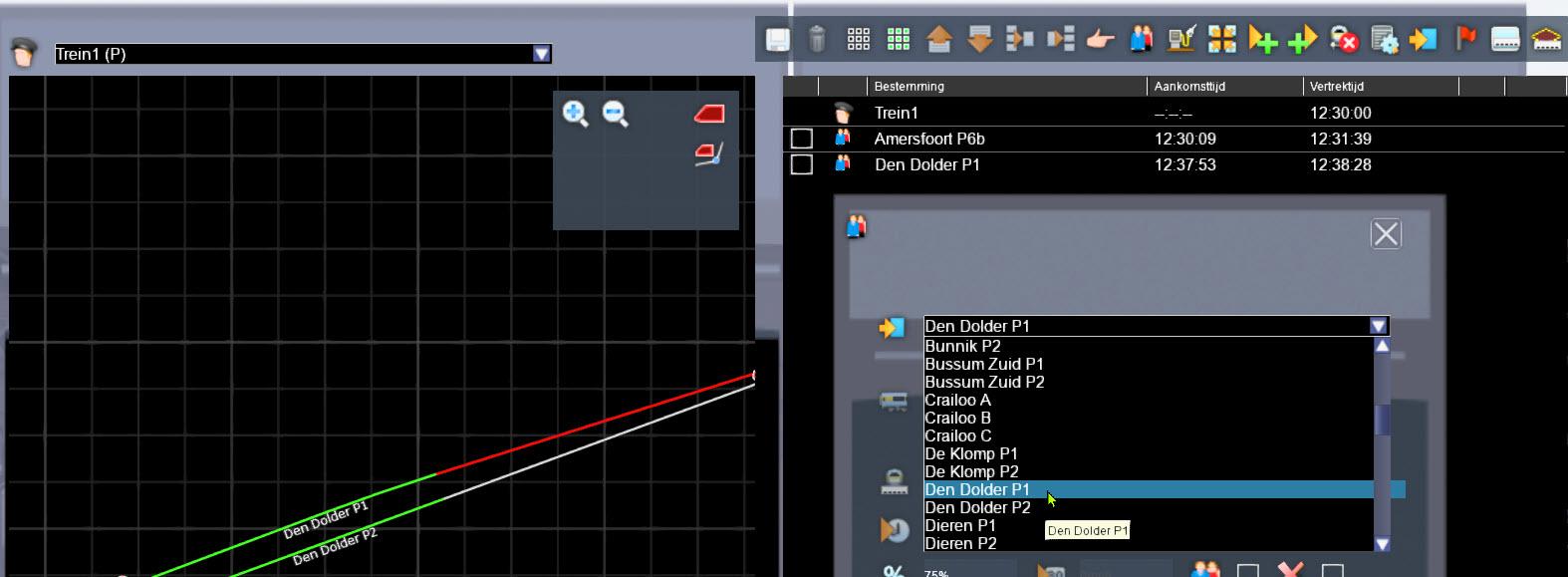
Je ziet nu ook een rode lijn; dit is het rechter spoor waar je trein straks op rijdt. Herhaal nu in het rechter scherm weer de gegevens van de blauwe tekst. Nu dus Den Dolder P1 opzoeken enz. enz. Je tijd wordt weer automatisch op 35 sec. ingevuld. Dit alles herhaal je tot je in Utrecht bent. Je krijgt dan het onderstaande te zien.

Om jouw scenario goed te beëindigen kan je bij de laatste stop een berichtje zetten Goed of Fout bijv.
Nu nog een goede afsluiting maken met het zelfde laatste station en nu niet het passagiers icoon maar het afsluit icoon dat waar de pijl naar wijst.
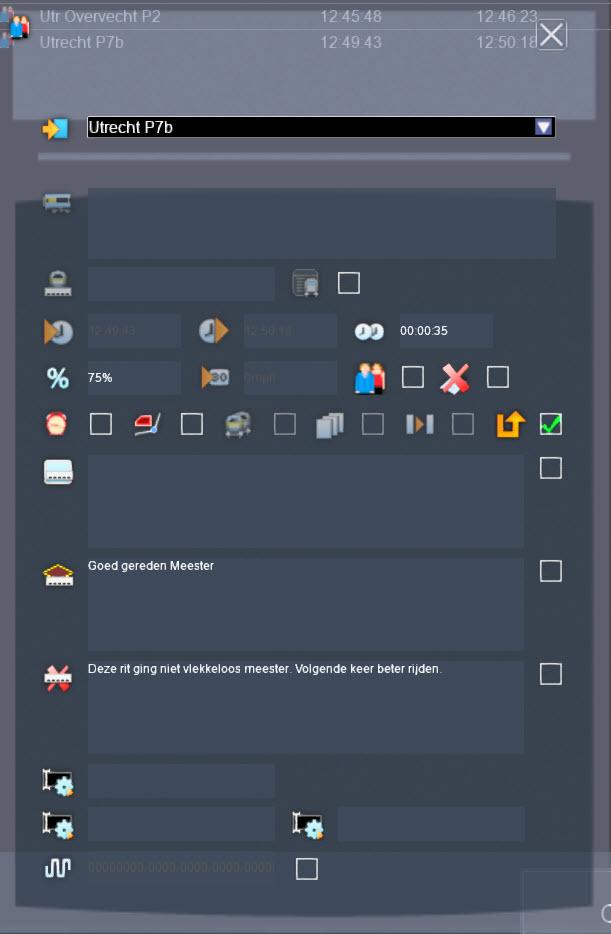
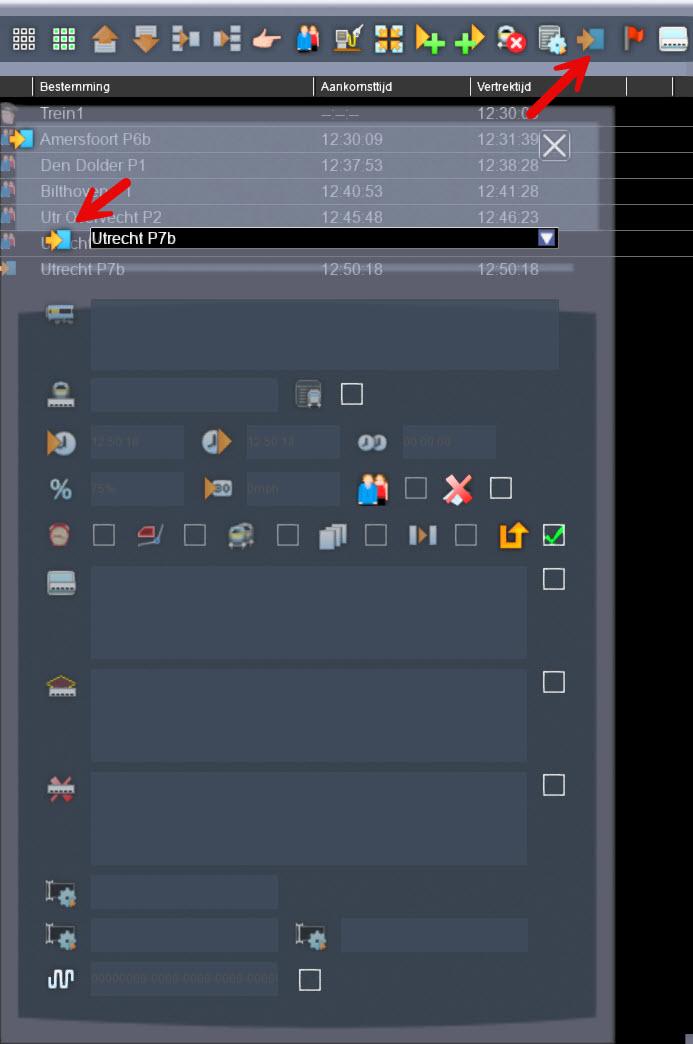
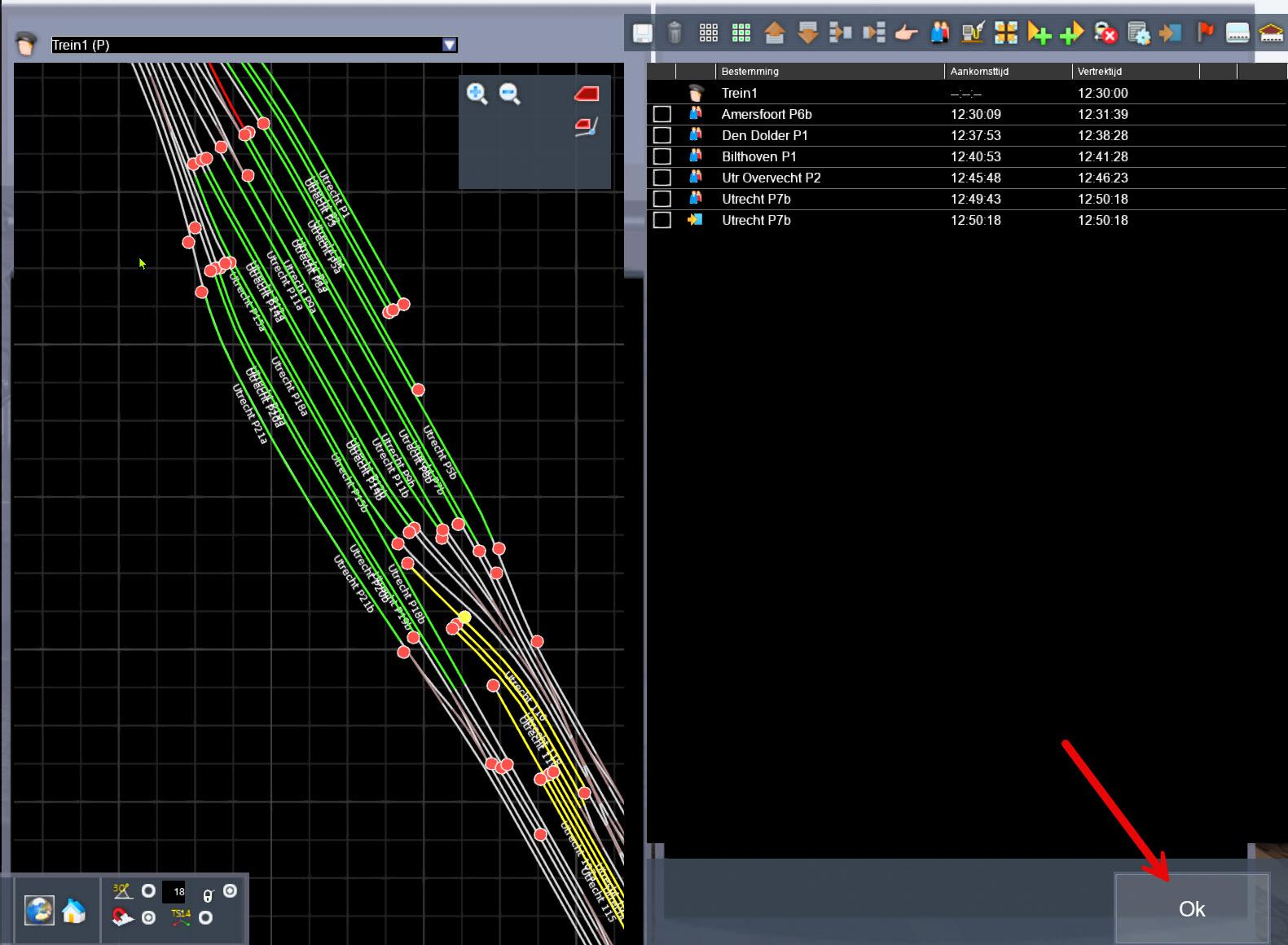
Klik hierna op Ok dan kom je weer bij de SE, Als je nu op het standaard scenario icoon klikt; dan komt er rechts weer dat schermpje te staan waar je jouw scenario gegevens in mag zetten:
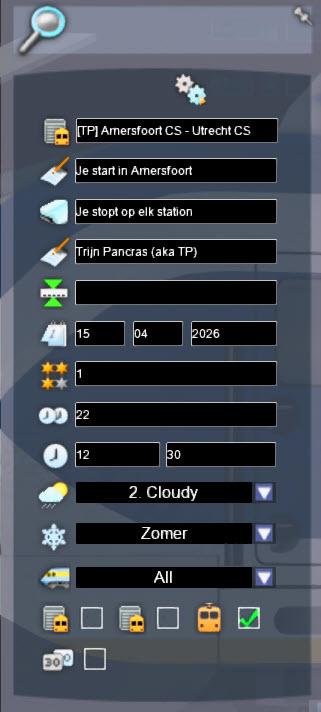
Hier vul je de naam in van het scenario. Deze naam is zichtbaar in het scenariomenu.
In het scenariomenu staat een klein stukje tekst, de description. Die vul je hier in.
Tijdens de rit heb je het F1 menu. De tekst die daar komt te staan type je hier.
Hier komt de auteur van het scenario.
Dit is de startlocatie. In dit geval Amersfoort
Dit is de datum. Puur fictief want het is nergens zichtbaar.
Het aantal sterren voor de moeilijkheid
De tijd lengte van het scenario
De starttijd van het scenario
Het weerbeeld in het scenario
Het seizoen
Type treinen
Scenario start in de cabine zittend
Rijdende start
Ik ben je nog wat betekenissen verschuldigd welke in de tekst editor staan. De belangrijkste. In volgorde van links naar
rechts: Opslaan van het scenario, prullenbak Het wijsvingertje: stop of via deze bestemming, passagiers, Diesel tanken, vooraan koppelen, achteraan koppelen, afkoppelen, Tekst in scenario, Einde scenario, Onzichtbare aanwijzing rijrichting.Het vlaggetje dus. Als je nu jouw gemaakt scenario in de tekst editor bekijkt dan zie je dat de rode lijn (daar rijdt
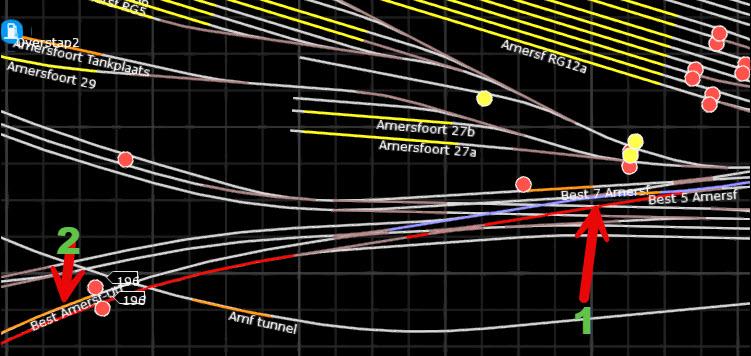
je trein dus) zomaar, direct bij uitrijden van Amersfoort, het linker spoor kiest. En in Nederland wordt rechts gereden. Ook treinen! (uitzonderingen zijn er natuurlijk ook) Maar dat gaan we even oplossen.
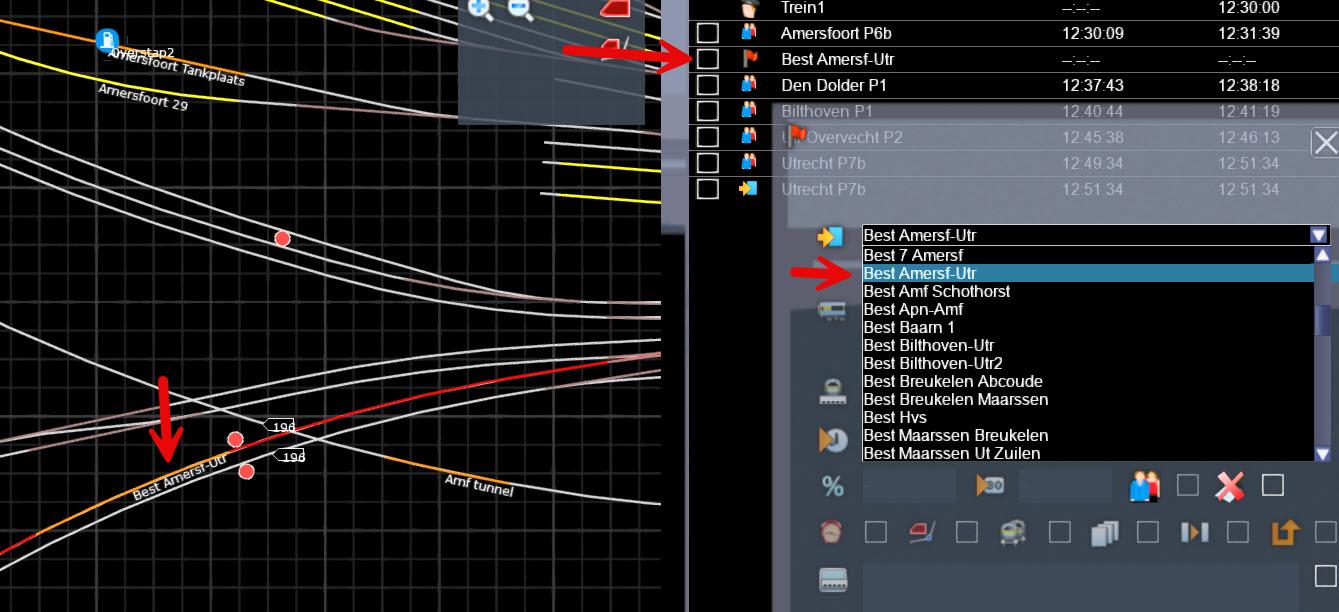
Het meest linker blauwe lijntje zou de trein dus moeten volgen maar je ziet (1) hier dat het niet goed gaat. We gaan nu het vlaggetje gebruiken. We zorgen dat je trein via (2) Best Amersf-Utr gaat rijden. In de tekst editor klik je op het vlaggetje (rechtsboven) Er verschijnt nu onder de tekst van je scenario een leeg hokje. Dit moet je tussen Amersfoort P6b Den Dolder P1 zien te krijgen. Vink eerst dat onderste hokje aan, ja die waar nog niets achter staat. Bij de icoontjes staat een
Pijl Klik daar op een aantal malen tot dat aangevinkte hokje tussen Amersfoort P6b Den Dolder P1 komt. Klik nu het vinkje weg en klik op het vlaggetje achter dat hokje. De stations namen zie je nu weer. Zoek daar de tekst Best Amersf-Utr op en klik dit venster met stationsnamen weg. Kijk nu naar het spoor en je ziet dat het nu de rode lijn rechts staat. Controleer even verder of het zo blijft Ja zeker, Even voorbij Bilthoven gebeurt het weer. Probeer deze nu eens op de zelfde wijze goed op het juiste spoor te krijgen. Nu wel tussen Bilthoven P1 en Utr Overvecht P2 natuurlijk.
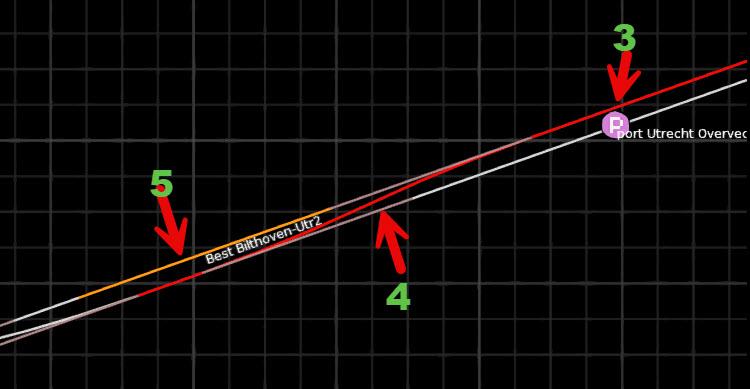
Gelukt? Nu kan je ook nog de naam van je (5)trein veranderen. Klik op het bovenste pijltje rechts op de machinist. Het daar onder staat weer een pijl met de huidige tekst Trein1 Daar kan je die aanpassen.
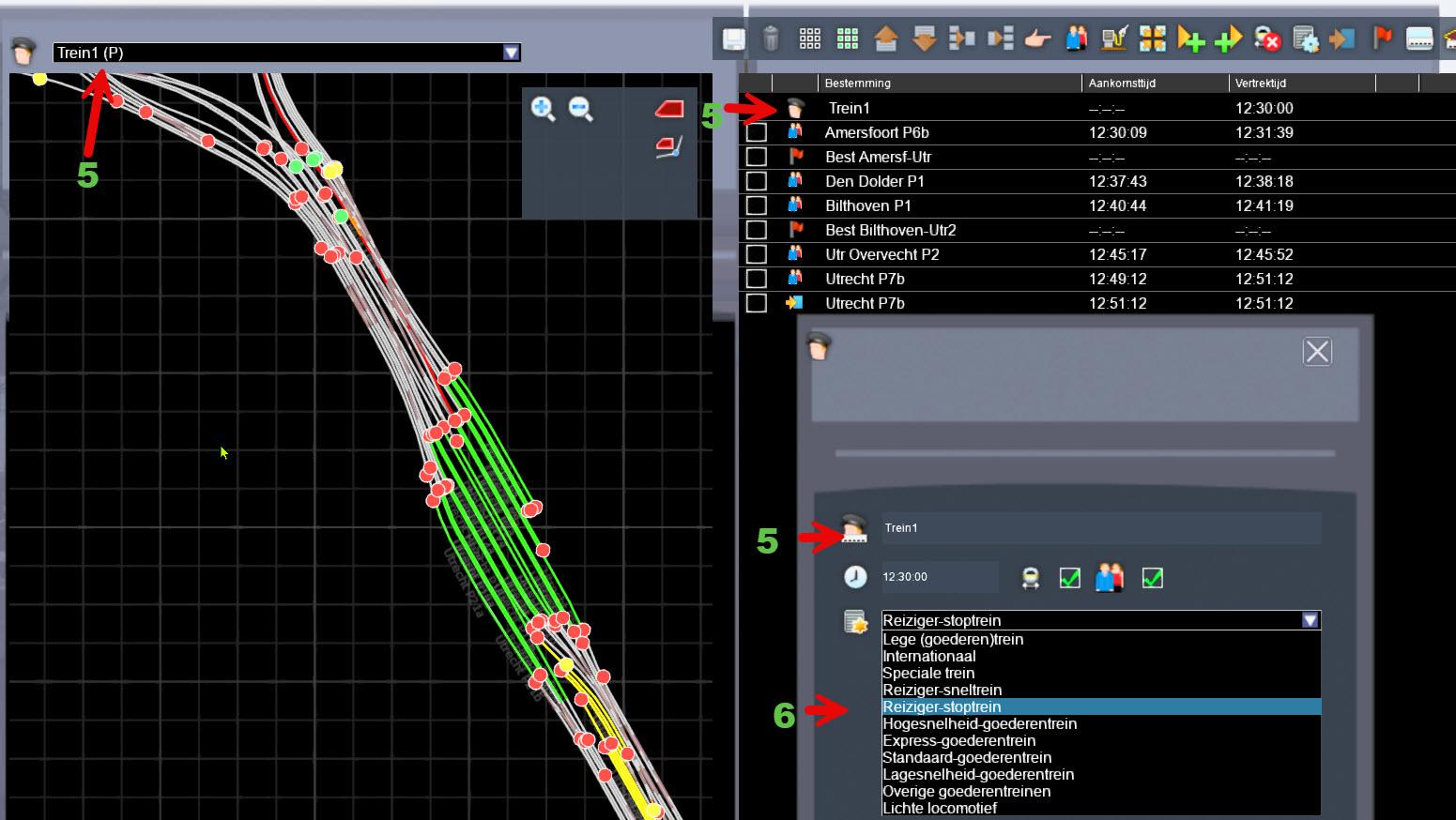
Bij (6) Reiziger-stoptrein kan je het type trein kiezen. Staat nu oké. Deze lijst geeft ook aan welke trein er voorrang
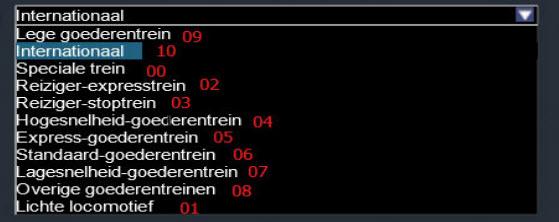
heeft op andere treinen:
Het laagste nr. heeft de hoogste voorrang.
Je kunt bij jouw scenario natuurlijk ook AI treinen toevoegen. Die maak je op dezelfde manier als jouw stoptrein. Ik wens je veel succes met je eigen scenario’s en misschien vindt je het ook leuk om die te delen via deze site bijv.
Ik ga nu een stapje verder met hoe je bepaalde wagons kunt aan/afkoppelen in bijv. een vracht trein. Ook niet zo moeilijk hoor.
Tutorial aan/af koppelen wagons
We gaan nu een vracht scenario maken. Ga weer zoals boven aangegeven een scenario maken. Geef het voorlopig de naam [TP]Vracht met jouw A.K.A. ervoor kies dezelfde route ’t Hart van …….. maak nu een vracht scenario aan als op onderstaand screen:
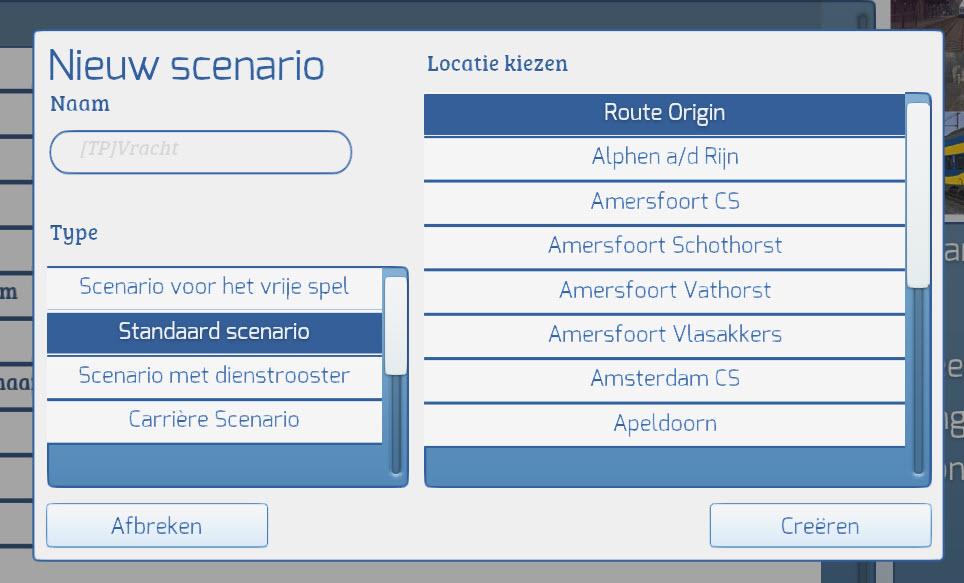
We kiezen nu geen station Maar klikken op Route Origin. Dit is meestal een startpunt waar de route is ‘geboren’ Nu zie je een plaatje met een kompas,
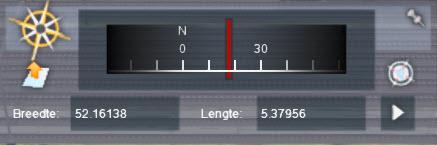
midden boven:
Tik hier de (1)breedte en (2)lengtegraad op dezelfde plaats als in het voorbeeld. Controleer of je het goed gedaan hebt. Ja? Klik dan op het (3)pijltje links onder van het kompas
^ ^ ^ 1 2 3 Nu kom je op het emplacement van Amersfoort.
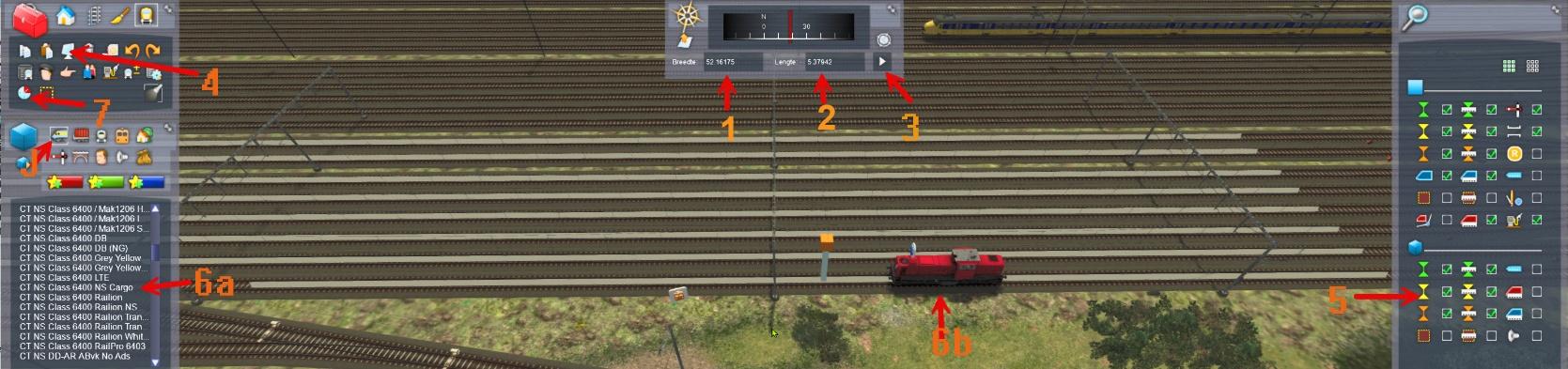
Als je alleen spoor ziet zonder (gele) markers dan klik je eerst op (4) (screen). Vink bij (5) als voorbeeld de 3 symbolen aan. We gaan nu een 6400 diesel kiezen. Klik op (J) Ik zet een (6a)diesel lok op het (6b)spoor. Zorg ervoor dat de neus, het lange deel, naar links staat zoals in het screen dus. Nu vul je de volgende (1a,2a) coördinaten in het kompas in. Klik ook op het (3a)pijltje. Nu zie jij het scherm wat hieronder staat nog wel zonder wagons. Die gaan we er nu neer zetten. Klik op (K) bij het linker scherm. Hier staan alle wagons die jij heb aangeklikt
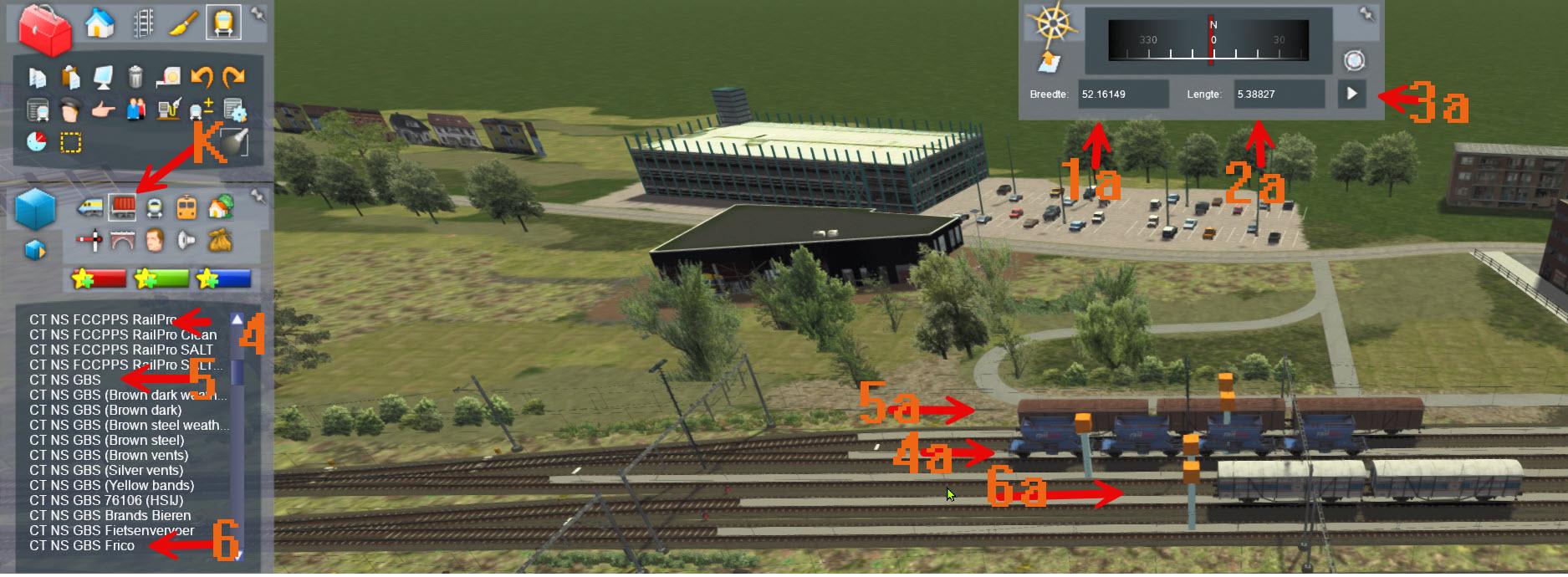
Kies 3 wagons van (5) CT NS GBS en zet die op het bovenste (5a)spoor. Kies vervolgens 4 wagons van (4) CT NS FCCPPS RailPro en zet deze op spoor 4a. Als laatste 2 wagons van (6) CT NS Frico en zet deze bij spoor (6a). Kijk uit er komt een leeg spoor tussen! Doe het exact hetzelfde als op het voorbeeld. Zo de wagons staan er. We gaan er nu een scenario van maken. We gaan naar de tekst editor. Weet je het nog hoe je dat doet? Zie even op het vorige scherm, Klik op (7)
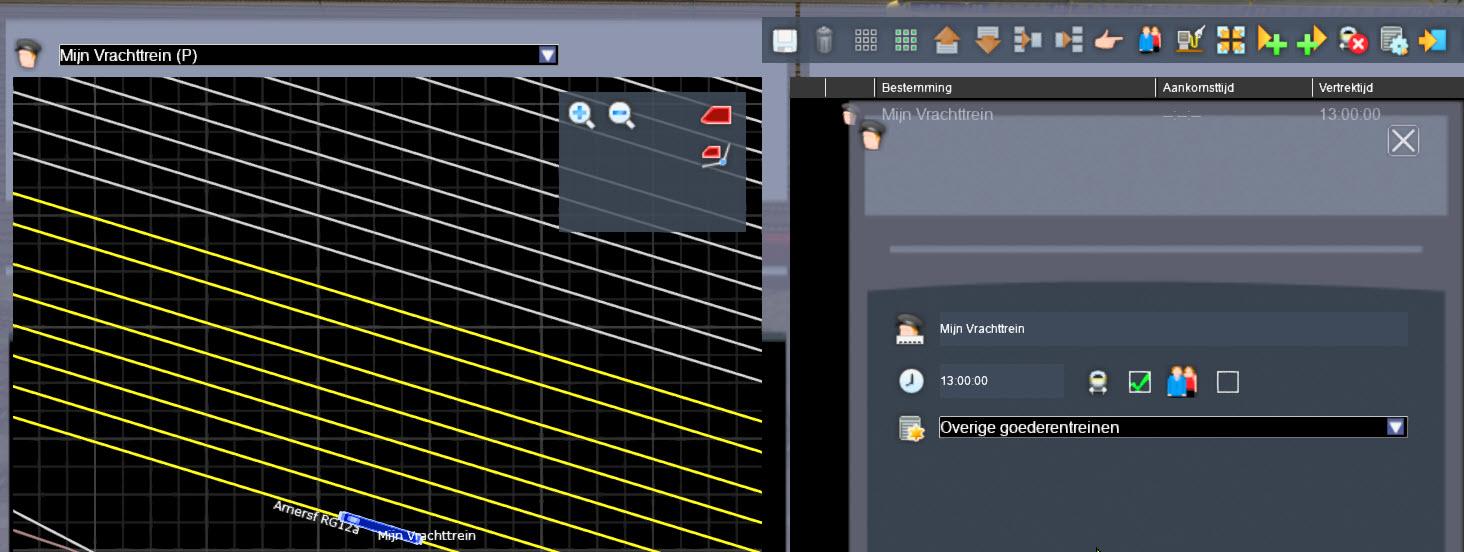
Zoals je ziet heb ik de trein naam veranderd, De tijd en het type trein. Als jij dit ook even doet dan kunnen we verder bouwen. Het vinkje bij de passagiers is overbodig, het is immers een vracht trein. We gaan nu eerst wat info in de tekst editor aanbrengen Klik dit nu weg in klik boven op dit icoon.
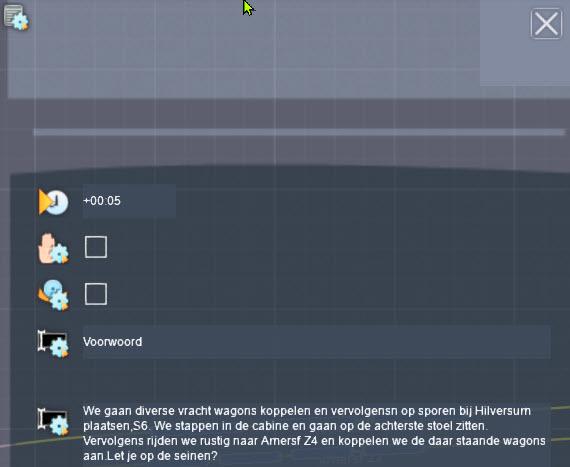
Er verschijnt nu onder de machinist en de trein naam een nieuwe regel. Ik tik daar de tekst achter ‘Voorwoord’ Klik voor dit woord op het icoon. Er opent een venster. Hier kan je de opdrachten enz. in zetten. Ook de start tijd van deze tekst. Als je dit klaar hebt dan klik je r.b. op het kruisje en gaan we verder om de lok naar deze (6a) wagons te loodsen. Klik nu het icoontje van de wijsvinger en klik iets lager ook hier op. Het opstelspoor heeft een ‘naam’ Die zoeken we op zoals ik eerder heb aangegeven Vul deze in. Laat nu de lok deze (aan de achterzijde dus!) aankoppelen door het icoon aan te klikken
Je ziet nu als je nu lager op dat icoon klikt het volgende scherm: Nu nog zonder de getallen enz. Je ziet het rode lijntje helemaal links! Dat is dus het pad/spoor van je lok. Als je nu 1x bij de pijl met klik klikt dan verschijnen er nummers bij alle wagons. Jij klik nu op de cijfers 242 wat bij hier op de linker wagon staat. Deze cijfers worden nu rechts in het venster gekopieerd. Herhaal dit nog eens maak klik dan op de cijfers 204 van de rechter wagon. Ook die zie je nu in dat venster staan. Gescheiden met een komma. Zo dat is het eerste stel wat je zo kunt koppelen. Klik het venster weg. Je lok moet nu vooruit rijden met de 2 aangekoppelde wagons terug naar spoor Amersf RG12a weer een wijsvinger gebruiken. Als je goed hebt opgelet dan zie je dat je lok steeds even rust heeft bij die handjes. Als je lok op deze
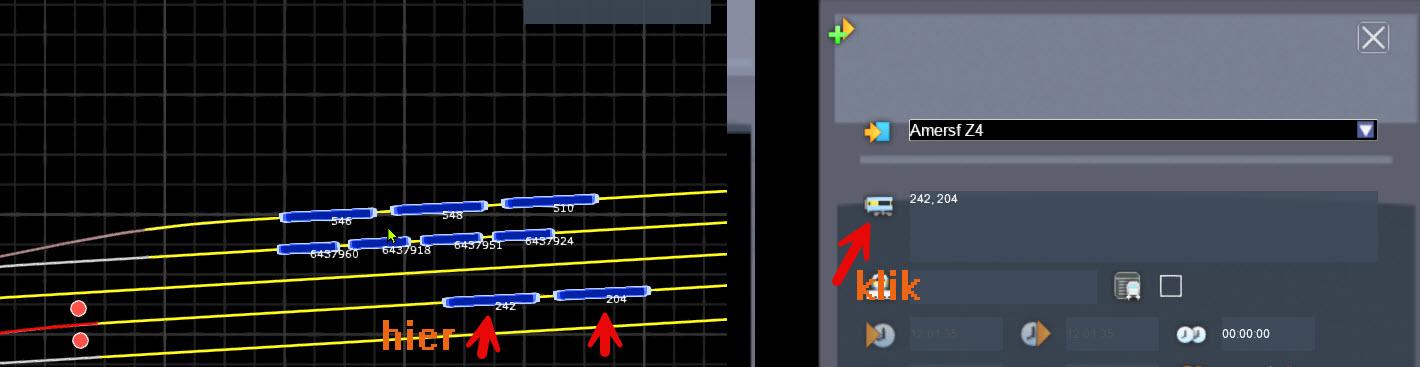
bestemmingen stopt dan heb je 20 sec. om van stoel te wisselen en krijg je de volgende opdracht. Ga naar Amersf Z2 enz. Zoals je ziet kan je ook tekst invullen bij goed koppelen en fout koppelen. TSC weet welke jij te lezen krijgt als je het goed of fout hebt gedaan. Ga weer terug naar je standplaats en doe dit ook met de laatste 3 wagons. Als alles is aangekoppeld breng je de wagons naar Hilversum! We rijden via spoor Amersf RG19 om op het rechterspoor richting
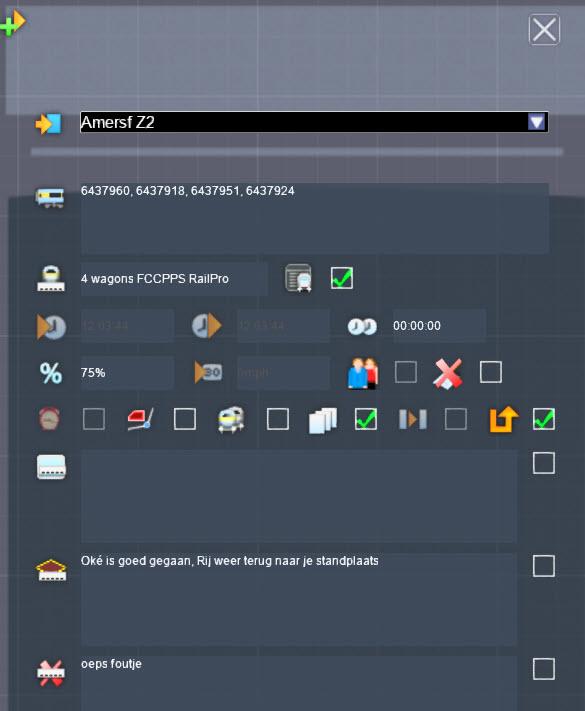
Hilversum te komen. Gebruik het vlaggetje hiervoor.
Daar aangekomen langs Hilversum P5 gaan we de gekoppelde wagons uit Amersfoort weer afkoppelen op meerdere sporen. Voor het afkoppelen gebruiken we het afkoppel icoon. Ook hier klik je op zodat deze onder Hilversum P5 staat. Nu vul je daar het spoor in waar je laatste 3 wagons moeten komen. Zie

Dit ziet er als volgt uit:
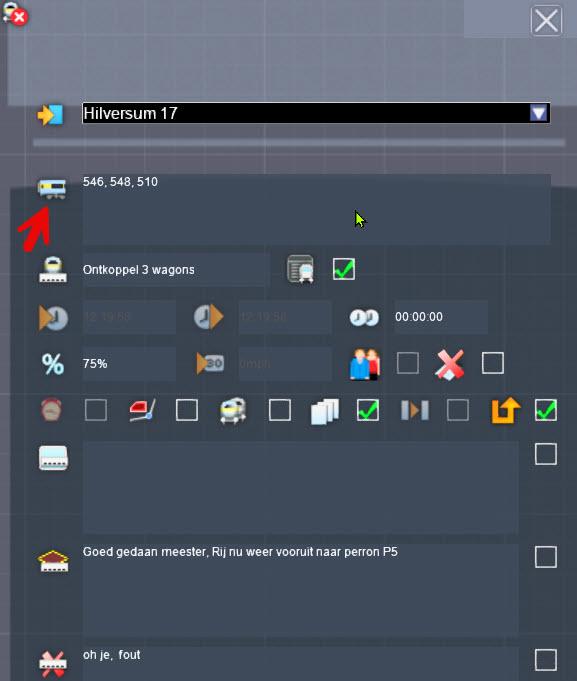
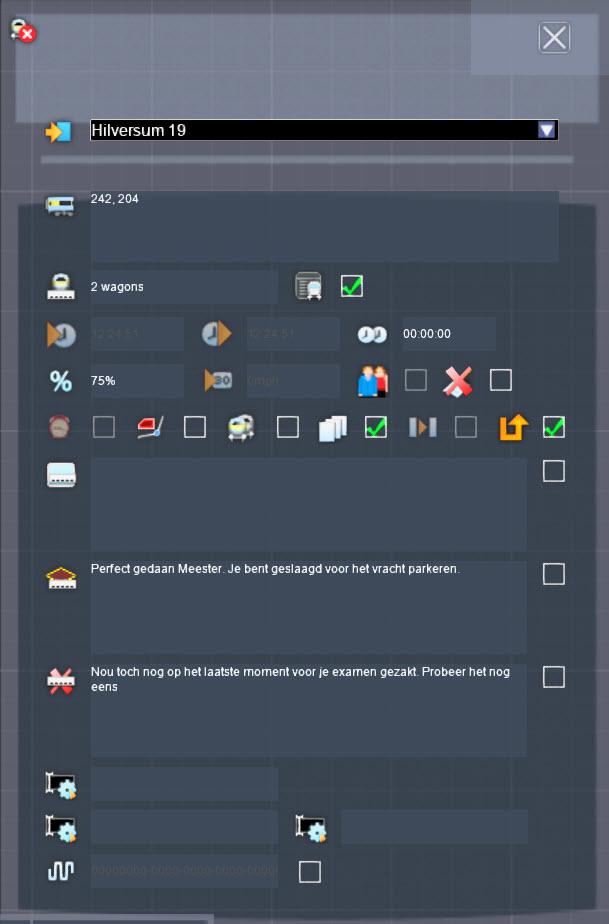
Bij het pijltje zie je weer de nummers van de laatste 3 wagons staan. Deze mag je simpel kopiëren uit Amersf Z1.Je mag ze natuurlijk ook op de eerder vermelde manier doen. Maar dit is nu lastiger geworden. Doe dit ook met de volgende 2 wagons. Zet deze op Hilversum 18 en als laatste de 3 overgebleven wagons; zet deze op spoor Hilversum 19. Aangezien dit de laatste afkoppeling is vermeld je gelijk je afscheid tekst Bijv. zoals op de volgende pagina te zien is
Als laatste sluit je netjes het scenario af met Dan hoop ik dat je hetzelfde hebt zoals hieronder:
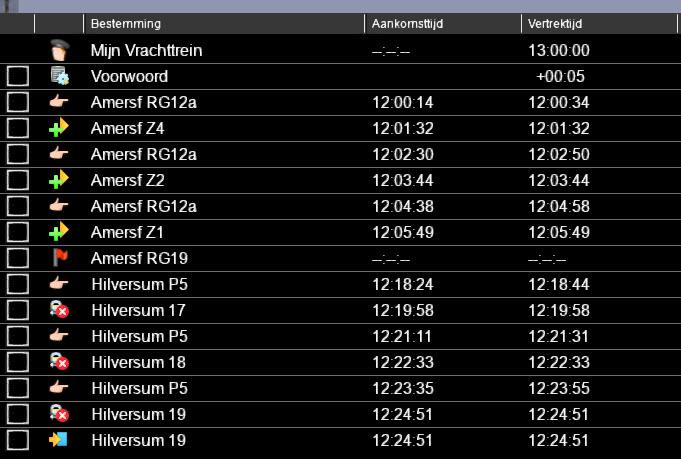
Ik hoop dat bij jou alles is gelukt. Zo niet dit forum is er ook om jou te helpen. Stel gerust je vragen.
Trijn Pancras, aka TP