
Zelf omroepberichten maken & plaatsen
Om te beginnen heb je een paar dingetjes nodig. Het meeste is gratis te downloaden.
Het programma wat de omroepberichten genereerd vindt je HIER (Account verplicht)
Een geluidsmarker uit het Sjef pakket NL 5.8 in de map signals vindt je HIER
Een audio recorder die de omroepberichten opneemt vindt je HIER
Maar dit kan ook een programma zijn naar eigen keuze. Zelf gebruik ik deze dus. Zonder licentie kan je steeds 30 sec. opnemen. Dat is voldoende voor een omroep bericht.
Als eerste starten we het programma RIS (Reizigers Informatie Systeem) op. Je ziet dan:
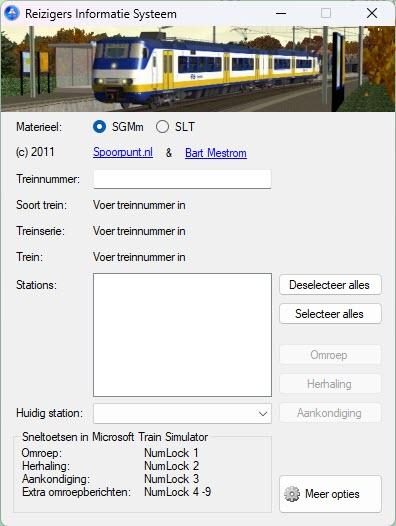
- Klik je op ‘Meer opties’ dan krijg je meer mogelijkheden
- Bovenin zie je SGMm en SLT staan. Het enige verschil in het omroepbericht is de gong. IK kies meestal voor SLT (d.i. met gong) Vervolgens wordt er om een trein nummer gevraagd. Dat vindt je op de NS.nl site. Als je daar de plaatsnaam van en naar van jouw scenario invult, tijd is niet direct nodig, dan komt er een route met plaatsen waar deze stopt. Klik je nu met rechts op het trein symbooltje dan opent er een uitgebreid menu met een trein nummer. Nu kan je geluk hebben dat dat trein nummer niet bij de NS is veranderd. Als je dit nr. boven bij Treinnummer invult Dan krijg je alle plaatsen in het onderste vak Stations: te zien. Zoniet dan is bij NS het treinnr veranderd. RIS is een vrij oud programma en is dus niet met de veranderingen van NS meegegaan. Geen nood Klik op dan op Meer opties.
-
- Klik Hier op Stations, vul het treinsoort
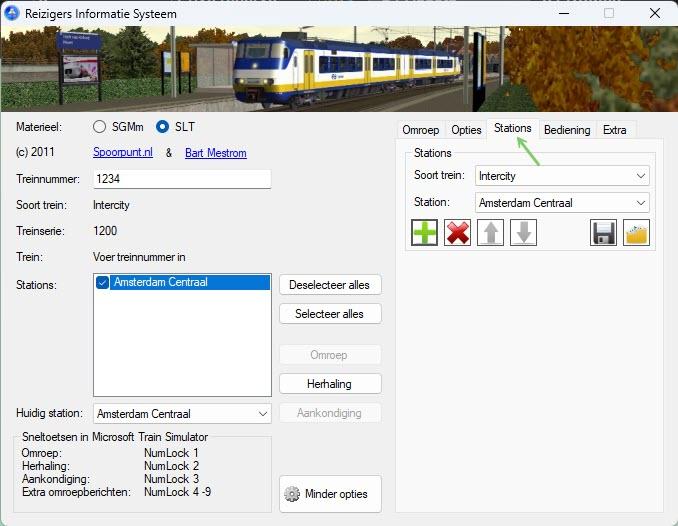
- in en vervolgens een station wat wel in de route is maar niet in je scenario Ik neem als voorbeeld mijn scenario voor N.O.Nederland v. 6.0 Van Amsterdam naar Groningen. Hier zou je eigenlijk in moeten overstappen maar we maken er éen rit van. Amsterdam CS dus Klik op
- het groene + teken. De naam verschijnt nu in het Stations vak. Zo plaats je nu alle stations waar je stopt op deze manier in het vak van stations. De volgende zou dan Almere Centraal zijn. Enz. tot je de eindbestemming Groningen hebt geplaatst. Op deze manier kan jij beslissen waar jouw trein de passagiers in/uit laat stappen. Zou je ergens niet willen stoppen dan wel de plaats op volgorde in het stations vak
plaatsen.. Hoe we dat in een omroep bericht vermelden dat we daar niet stoppen kunnen we ook regelen.
Alle plaatsen in het stations vak zijn aangevinkt zo je kunt zien. Zou je niet in Beilen en Haren willen stoppen dan haal je daar het vinkje(3) weg. In sommige berichten zit dan ook de mededeling dat in die plaats niet gestopt wordt.
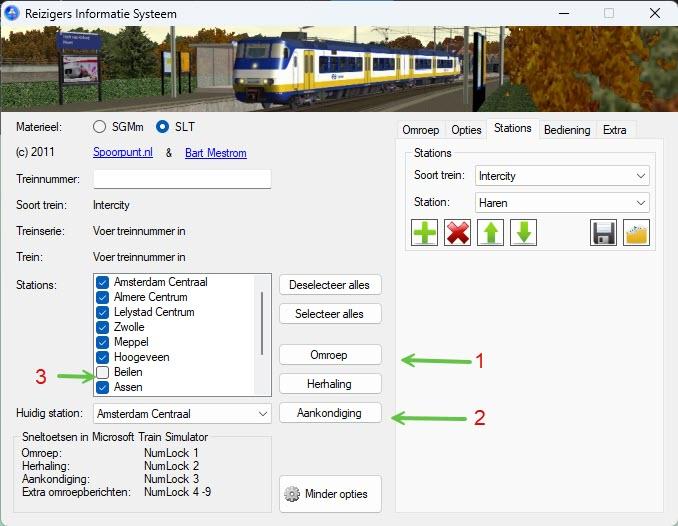
We zijn nu zover dat we de omroepberichten kunnen maken. Zorg dat je RIS programma met de ingevulde stations op je scherm staat. Start nu ook je Audio Recorder programma en stel deze zo in dat het WAV files opslaat. TSC kan alleen dit formaat afspelen.
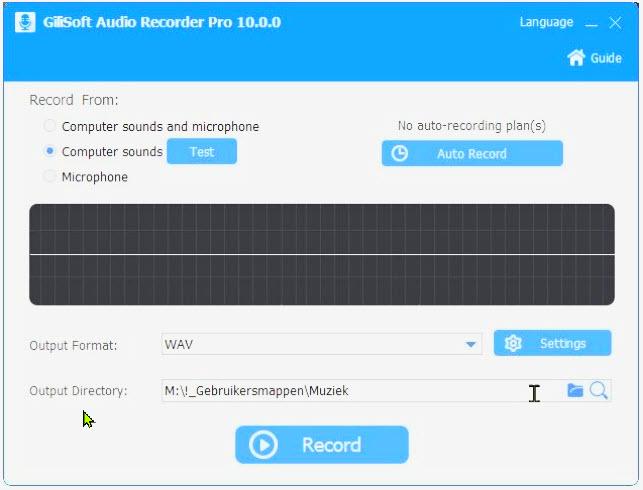
Vul ook je opslag map in en kies je Record From: Ik kies voor Computersound. Je Mic. kan een hoop bijgeluiden mee opnemen. Jouw keus dus.m. Nu kan je eerst als test op de aankondiging (2) in het RIS progr. klikken; nog niet opnemen dus. Je hoort nu dus de dingdong (SLT stand) en een compleet bericht wat je trein, de Intercity, gaat aandoen. Ook de melding dat er bij Beilen (3) en Haren (niet te zien in de picture) niet gestopt wordt. Nu zag je in het zwarte schermdeel van je Audio recorder de pieken/dalen van je geluidsspoor (wit)

Nu gaan we dit bericht opnemen Druk op record in het audio scherm. Vervolgens klik je weer op Aankondiging (1) Je opname start In het zwarte scherm is het geluidsspoor nu groen. Zodra deze pieken dal streepjes weer recht zijn. Druk je op stop.

Zo de eerste is nu gemaakt Kijk maar in je opname map. Het staat in een data vorm. Maak daar een tekst van Bijv. Aankondiging start.wav. Zo weet je dat dit jouw eerste bericht is.
Nu gaan we de stations doen. Klik nu op Omroep bij RIS (1) Tevreden? Herhaal dan nu het voorgaande Dus record en nu niet op Omroep (1) klikken maar op Herhaling. Daar onder dus. Klik bij audio weer op stop bij einde van de pieken. Ga weer naar je opname map en verander de data in Almere station. Het volgende station bericht ga je maken door weer op Omroep te klikken. Slim programma. Het volgende station, Lelystad Centrum wordt automatisch gekozen. Ok; herhaal dit bij alle stations Een mogelijkheid is er ook nog om bij het laatste station een bericht te maken dat iedereen de trein moet verlaten omdat bla bla bla. Dat doe je als volgt
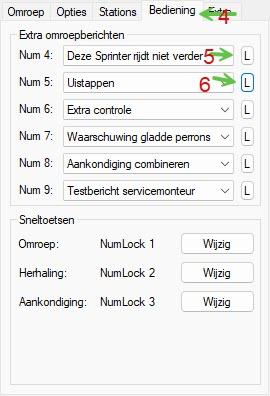
- Klik in RIS op Bediening (4)
- Open Num 4: en kies in het rol menu je tekst Doe dit ook bij alle onderstaande Num x:
- Ik kies in dit voorbeeld voor Rijdt niet verder en uitstappen.
- Als je op 5 op de L klikt dan wordt de tekst af gespeelt Zo kan je dit dus op dezelfde manier opnemen. Klik je direct na beëindiging van de tekst van 5 weer op 6 dan komen deze 2 tekst regels in een opname. Zo We gaan nu verder met deze opnames van de stations enz. in de route plaatsen. Open het bewuste scenario ID en maak daar een nieuwe map in met de naam EN Niet meer en niet minder Zet hier al je audio opnames in die in het scenario moeten worden afgespeeld
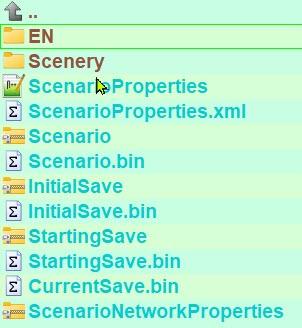
Alle WAV files dus. Installeer nu eerst de geluidsmarker van SJEF in je Asset map.
Dit zou in deze map moeten staan: Ralworks>Assets>SJEF>RailSimulator. Met de mapnaam ‘Signal1’ Dit is nodig anders komt er geen geluid in jouw scenario te staan.
We gaan daarna dit scenario waar je de wav files dus hebt ingezet in de S(cenario)E(ditor) openen.
We gaan naar het begin van het scenario De brug van mijn scenario in N.O.Ned.v 6.0a
We moeten de rail zien. We gaan de Geluidsmarker tussen de rail zetten met de pijl in de rijrichting.
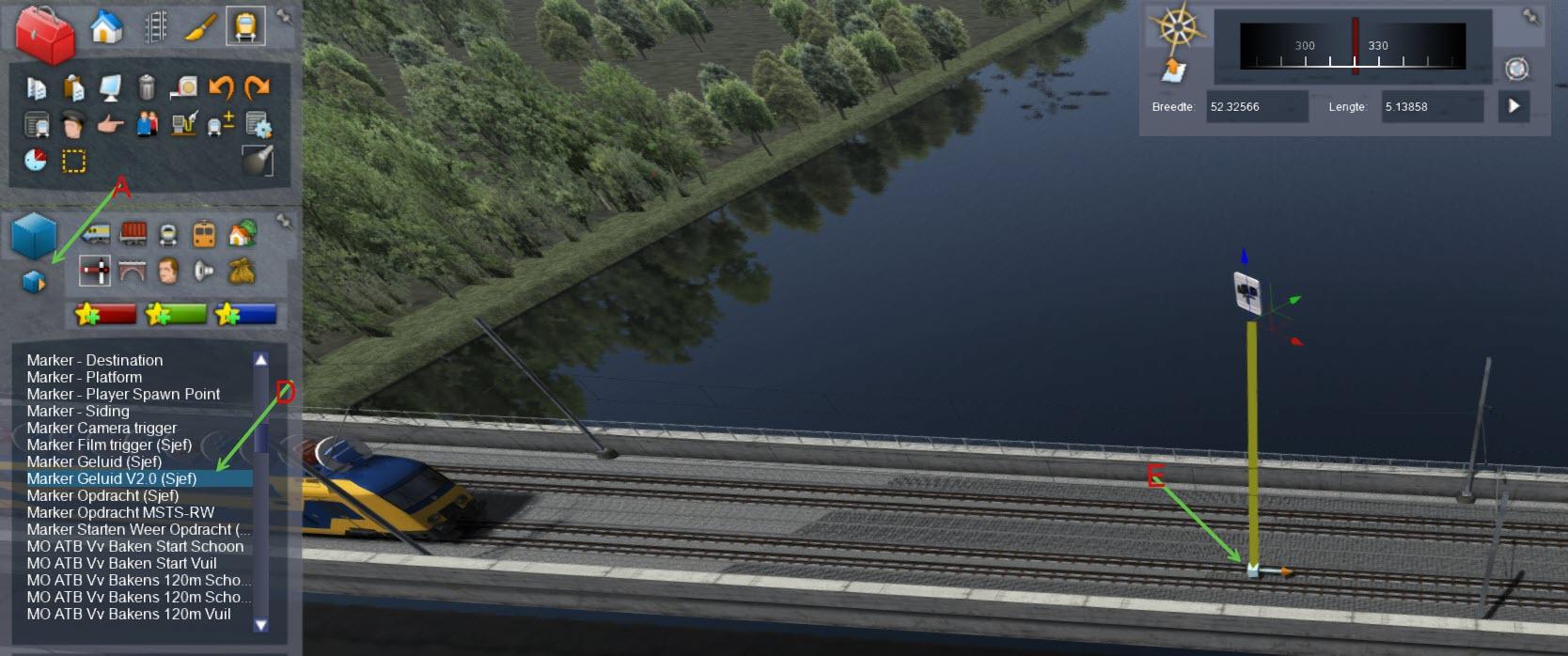
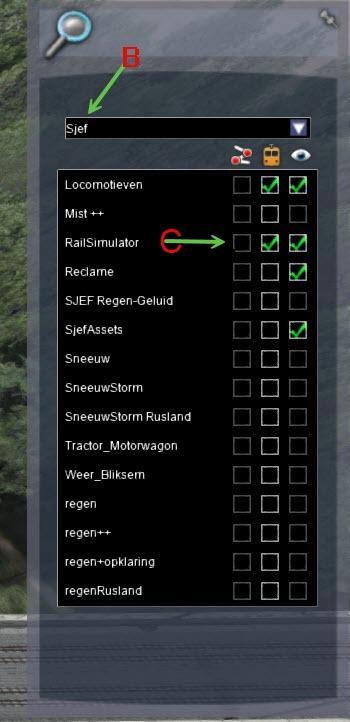
- We moeten eerst de geluidsmarker zichtbaar maken in de SE. Klik op de kleine blauwe kubus (A) Rechts verschijnt nu een uitklap scherm. Zoek daar in het bovenste vakje de auteursnaam ; SJEF (B) op. In het onderste scherm e e
- klik je achter RailSimulator het 2 en 3 vakje aan zodat er een vinkje komt te staan. Nu zal de Marker Geluid V2.0 (Sjef) (D), als je op de seinpaal klikt,in het linker venster staan. Klik er op en sleep deze marker zodanig naar de rails Zoals bij (E) te zien is. Als hij zo staat klik dan op e
- enter. Nu wil TS er gelijk een 2 bij zetten. Doe dit even naast de rail en klik weer op enter en vervolgens op DEL. Nu gaan we even voor de zekerheid even bij de tekst van
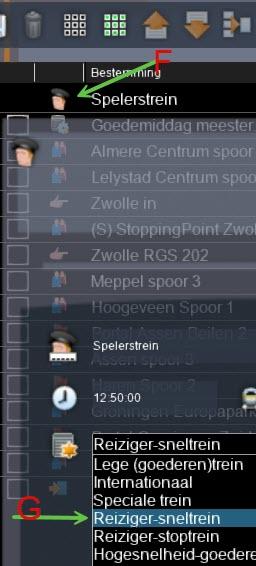
- dit scenario kijken welke priotiteit jouw spelerstrein heeft. Klik op het icoontje van In dit voorbeeld de spelerstrein (F). Hij heeft de functie als sneltrein (G). We hebben even in TS gekeken welke prioriteit deze trein heeft. Kijk even op de volgende pagina.
EVEN EEN OPMERKING
Je bent waarschijnlijk nu het icoon kwijt van de marker. Dit komt omdat deze standaard op standaardhoogte van de tsc grond staat. Nu zit je er boven door de brug. Zoek even op het wateroppervlak en zet hem dan met de blauwe & rode pijltjes weer nabij de pijl bij de rail
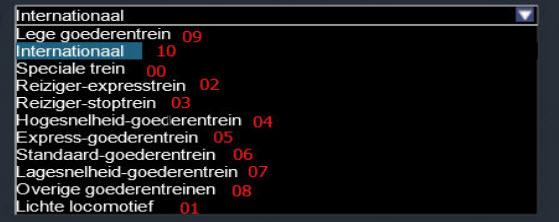
Het heeft hier een andere naam van de vertaler gekregen maar Jouw sneltrein staat onder speciale trein, Reiziger-exprestrein dus, en heeft prioriteit 02. Dit is belangrijk voor de volgende handeling.
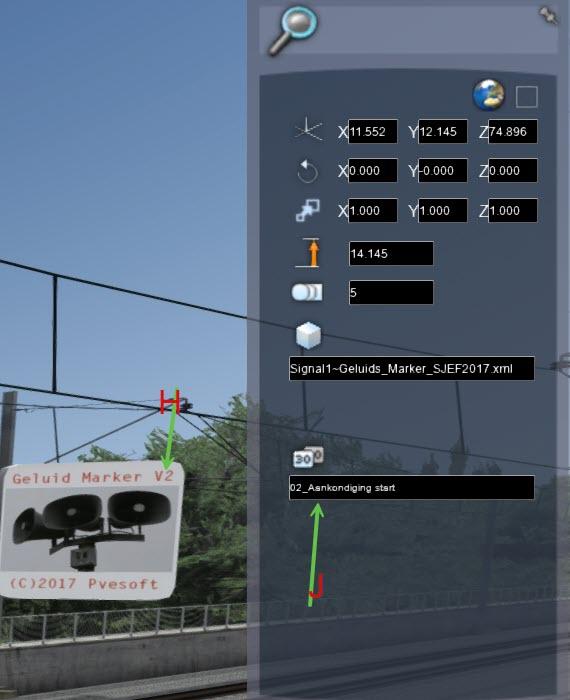
- Op deze screen afdruk zie je de geluidsmarker (H) staan. Klik hier even in de rechterbovenhoek op; bij V2 Als je het goed hebt gedaan dan klapt er rechts een rolmenu e
- uit. In het 2 tekst deel tik je nu het prioriteits getal, 2 dus, vervolgens een underscore en daarachter de naam van je eerste omroep. Zonder WAV erachter. Druk nu op save. Op deze manier zet je elk omroep bericht van elke stop zo’n 500 meter voor het bewuste station. En bij elke complete plaatsing moet je absoluut op save drukken. Vergeet je dit dan is de omroep niet aanwezig als je gaat testen. Dat 02 cijfer is nodig anders zou iedere trein die hier, als eerste overheen zou gaan, dit bericht afspelen. Als de spelers trein hier is overheen gegaan dan werkt de omroep ook niet meer. Werkt dus slechts 1x
Ik heb deze uitleg gemaakt zodat iedereen die een omroep wil maken dit dan met deze uitleg simpel kan maken.
29-04-2026
Tryn Pancras aka TP