
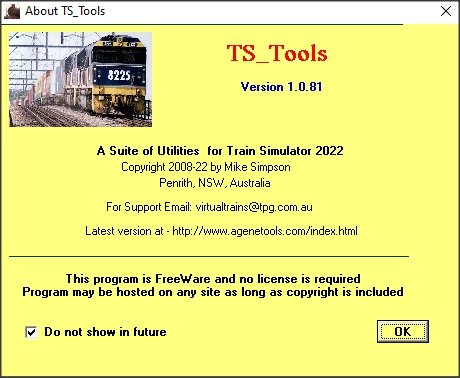
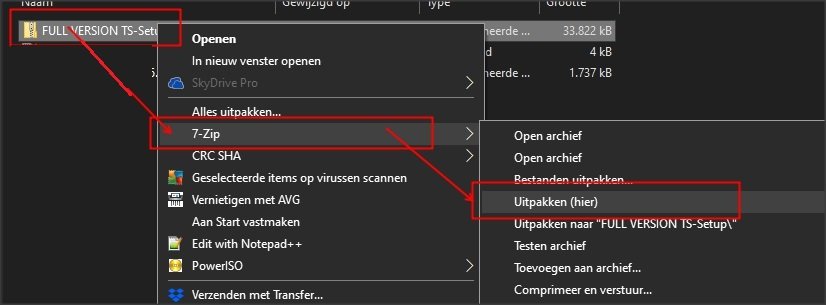
Pak het geZipte programma uit
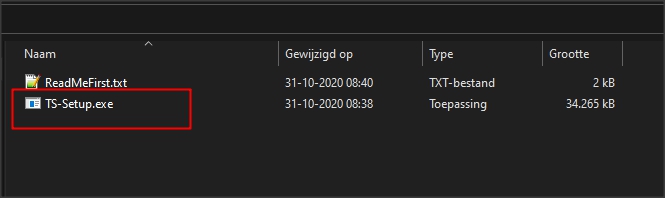
Je krijgt dan het installatie programma TS-Setup.EXE te zien
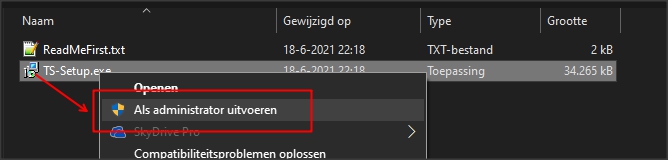
Start het programma als administrator.
(Met rechter muisknop op de setup file klikken)
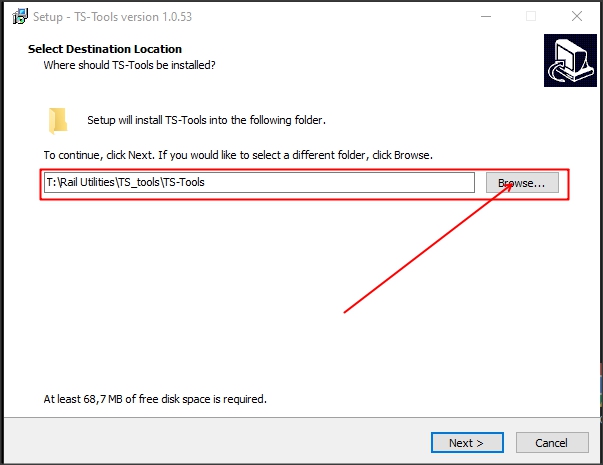
Geef hier aan in welke map je TS tools wil installeren (GEEN SYSTEEM MAP KIEZEN)
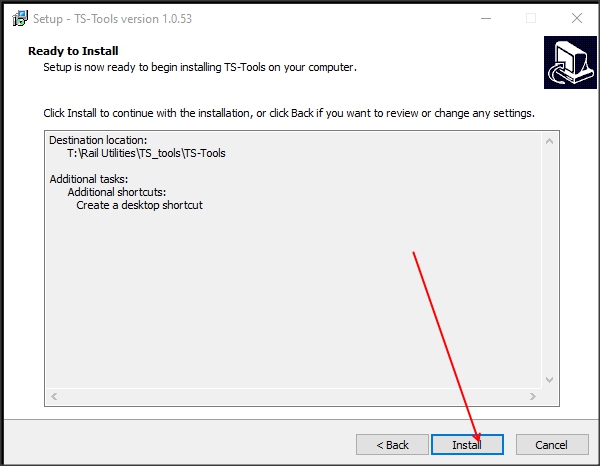
Druk op Installeren
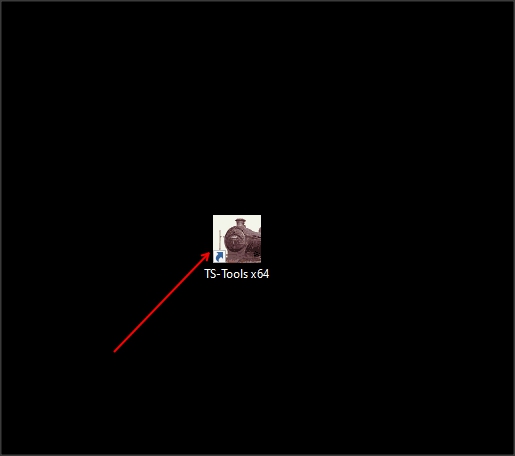
Start nu TS Tools op door op het start icoontje te klikken
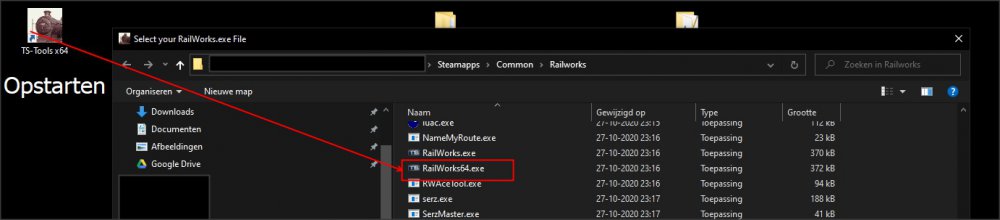
Bij eerste keer starten moet je het installatie Pad opgeven waar TS202x Classic staat.
Bijvoorbeeld:
<jou drive>....\Steamapp\Common\Railsworks
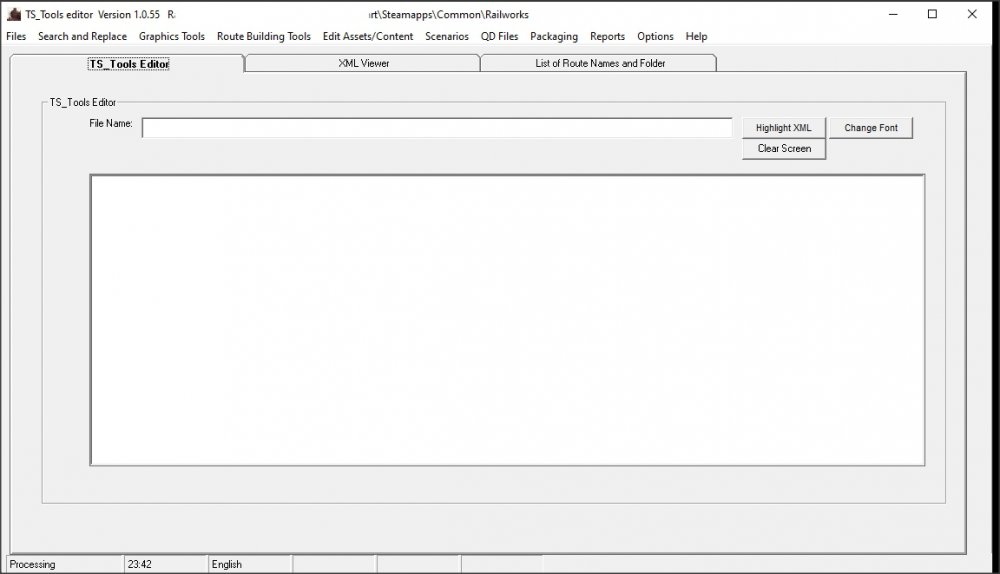
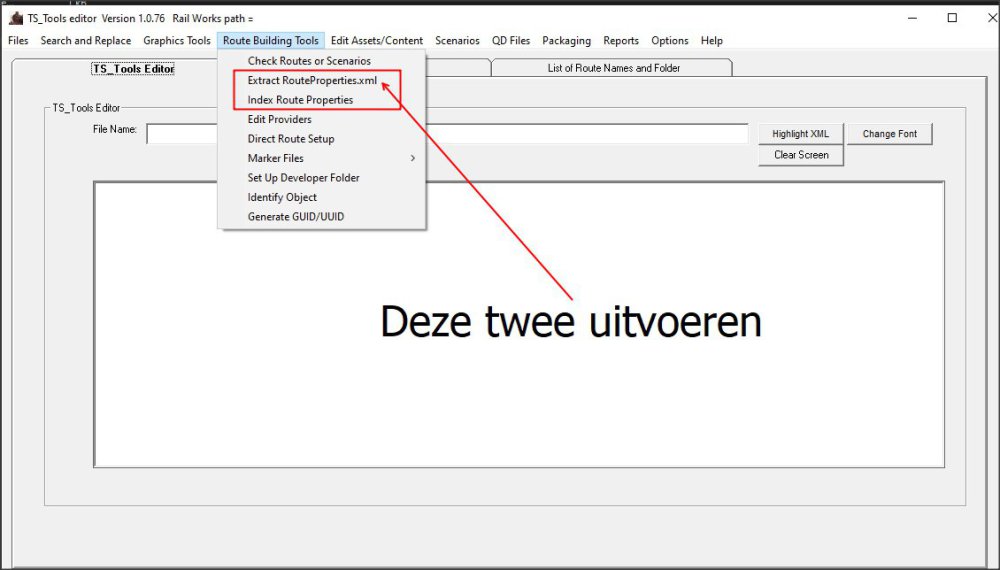
Nu moet je nog TS tools vertellen welke routes je hebt.
1) Extract routeproperties
2) Index RouteProperties
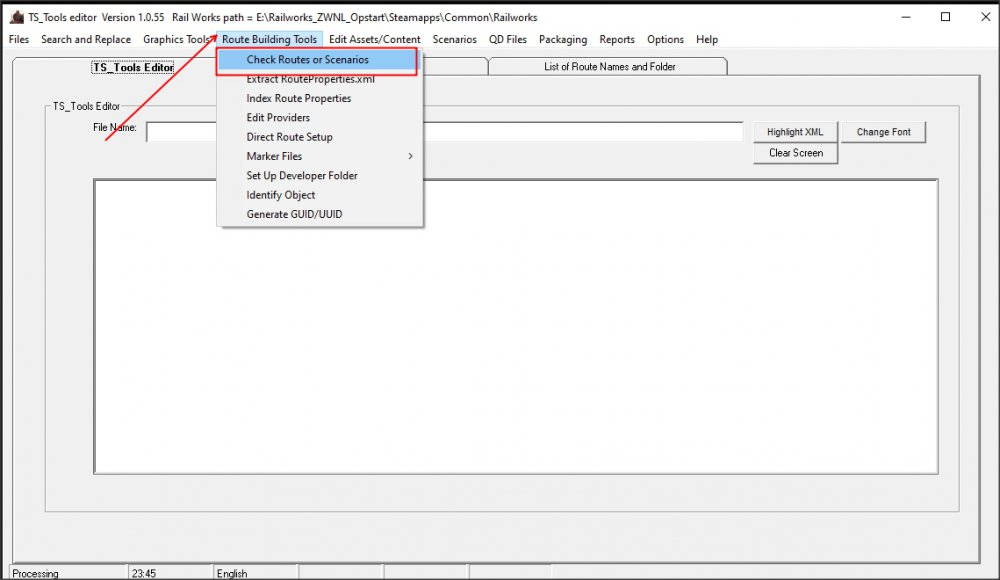
Nu kan je de routes en scenario's en assets gaan controleren.
Hier zie je nu alle geïnstalleerde routes
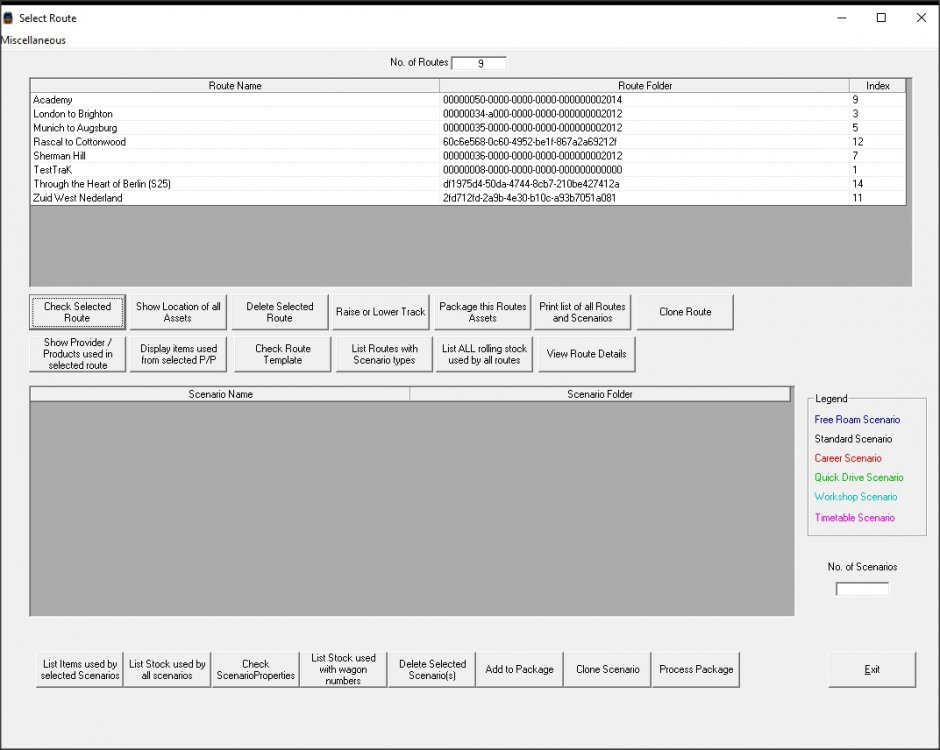
Kies nu de route die je wil controleren, bijvoorbeeld Zuid West Nedereland
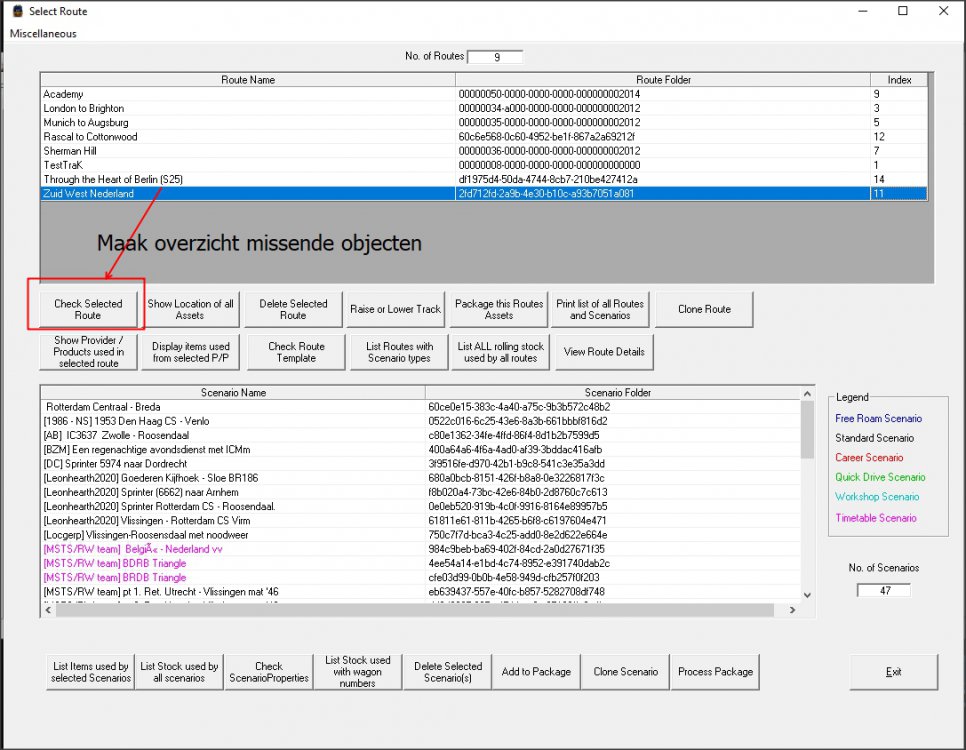
Druk hier op Yes (Ja)
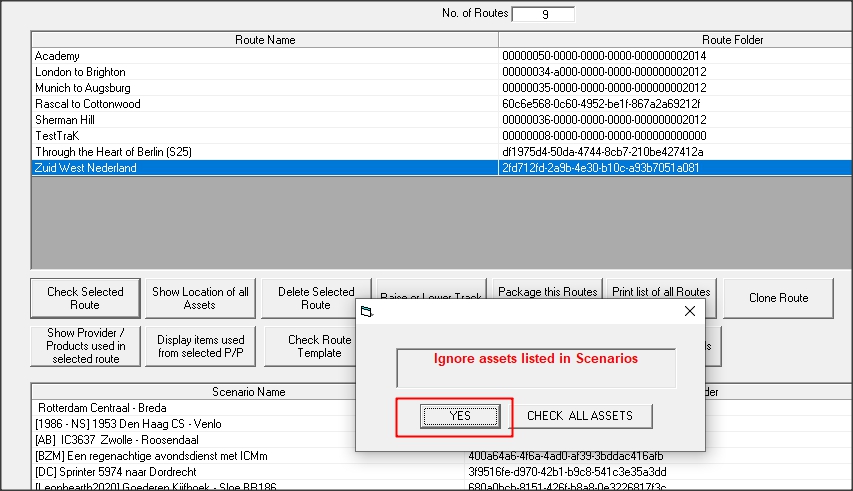
Nu gaat het programma kijken of alle assets aanwezig zijn en maakt een overzicht als er assets missen
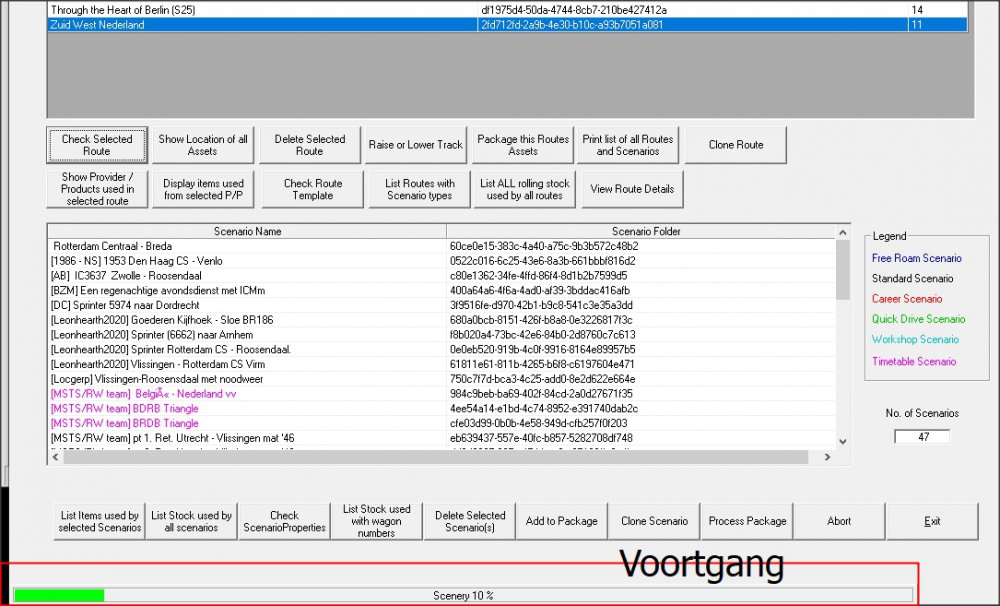
Zo ziet de lijst er uit met missende Assets
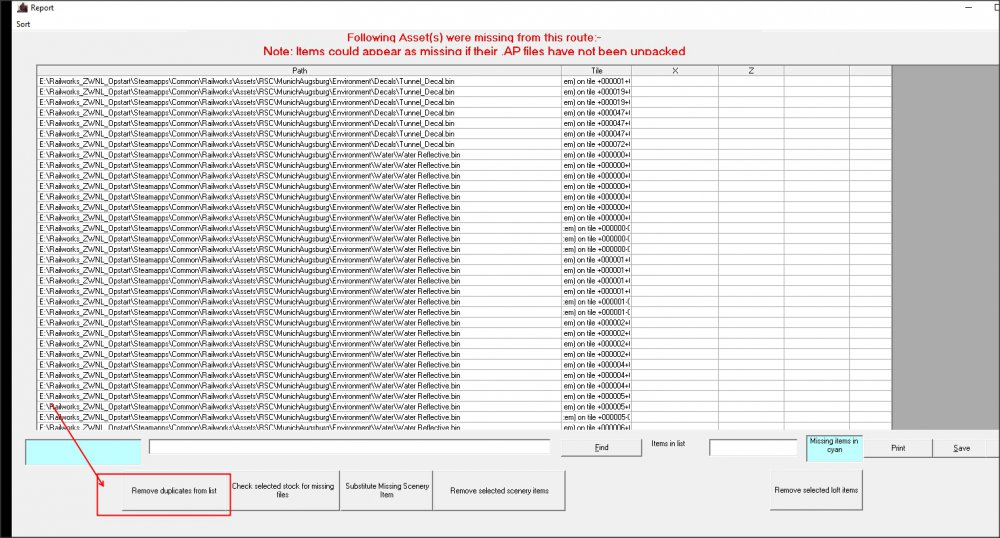
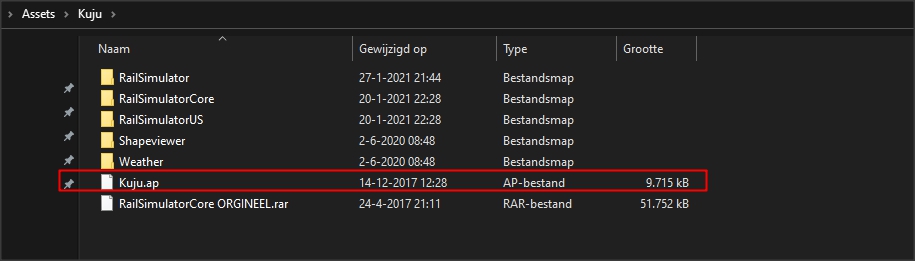
AP files zij ingepakte bestanden van TS20xx die meekomen met aangekochte DLC's op Steam
TS tools zal de bestanden in deze map als vermist opgeven zoals hierboven is te zien
==================================================================================================
Problemen en oplossingen en tips
==================================================================================================
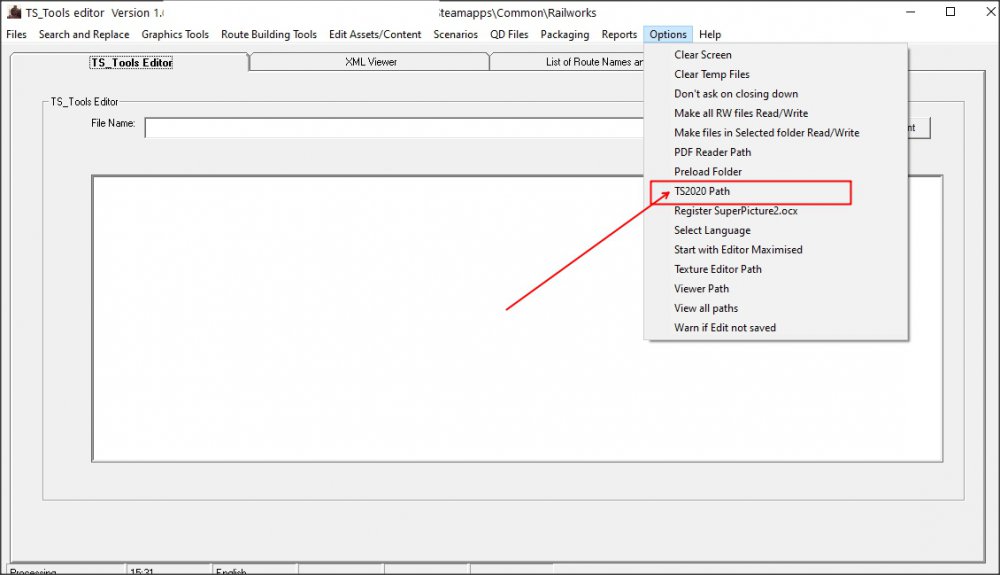
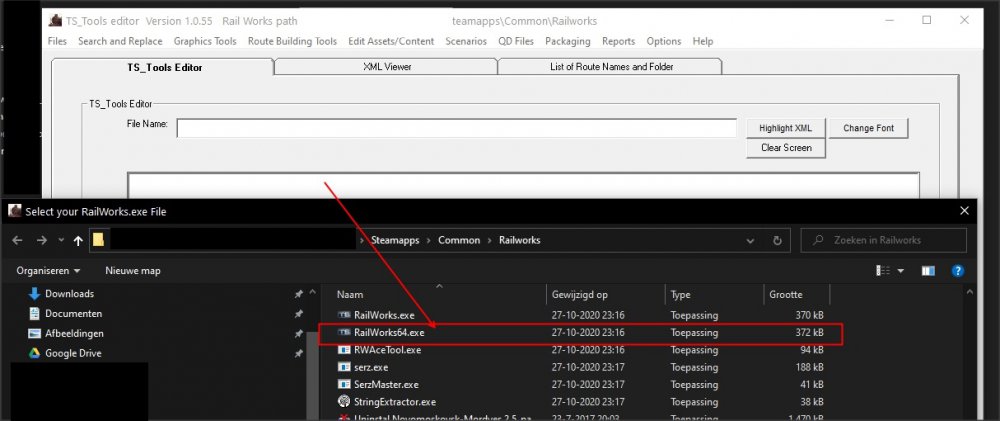
1) HET PAD NAAR RAILWORKS OPNIEUW INSTELLEN

2) foutmelding "UnExpected Error Register"
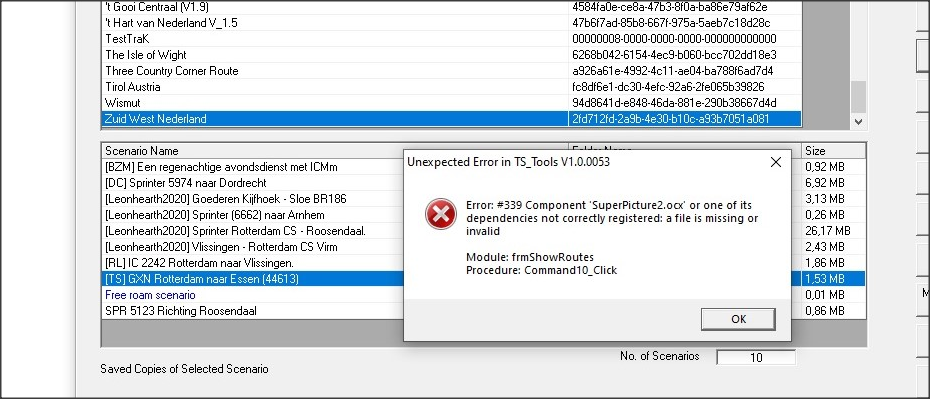
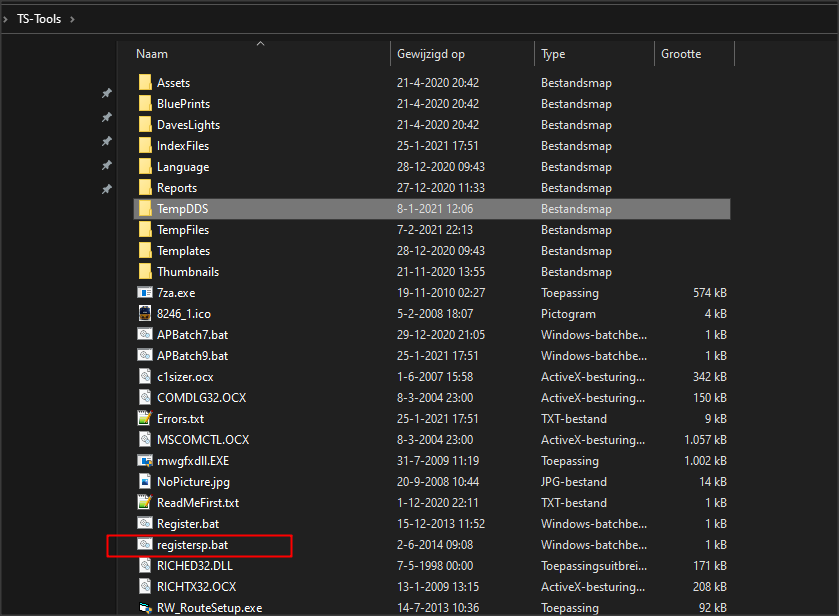
Op de plek waar je TS-tools hebt staan het bestand registersp.bat als administrator uit te voeren
3) foutmelding "UnExpected Error Out of Range"
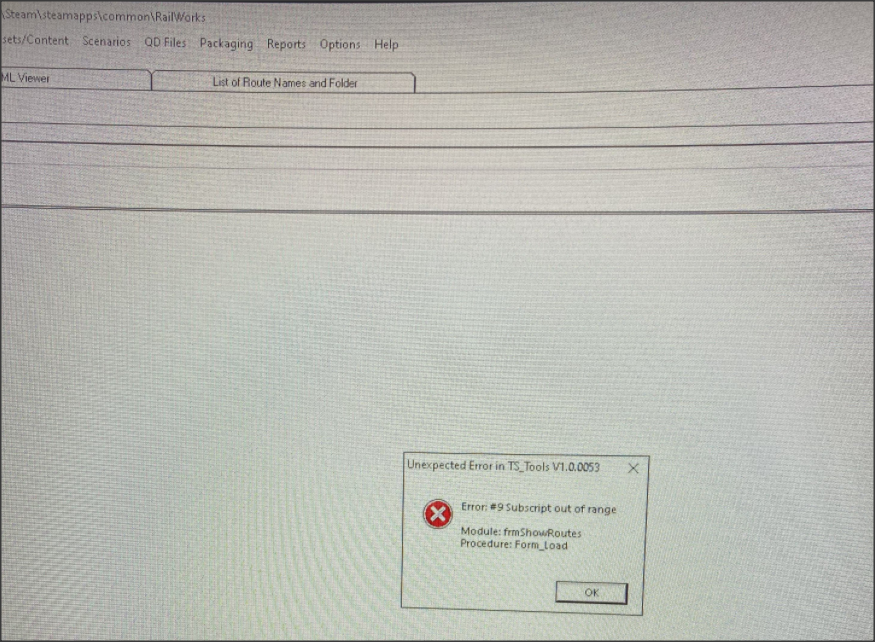
Oplossing: Pad naar TS opnieuw instellen. Zie hierboven
4) foutmelding TABCTL32.OCX is niet geregistreerd.
Oplossing:
Het bestand TABCTL32.OCX heb je wel staan in die TS tools map?
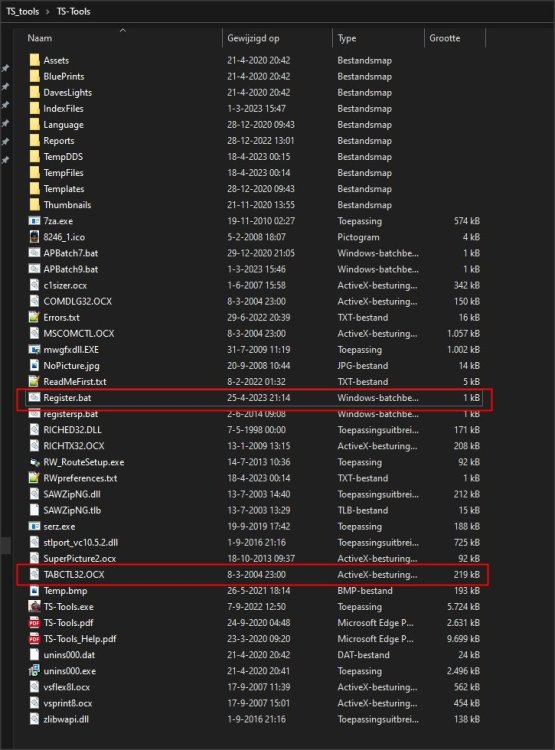
ZO ja, deze regel in die register.bat zetten en het bat bestand uitvoeren als Administrator
regsvr32.exe TABCTL32.OCX
Je krijgt dan dit;
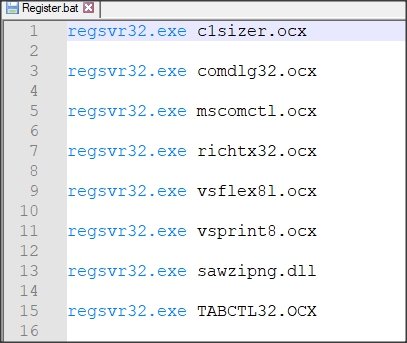
Dit BAT bestand kan je bewerken met notepad+++ of kladblok
Unzip the zipped program
You will then see the installation program TS-Setup.EXE.
Start the program as administrator.
(Right-click on the setup file)
Specify here in which folder you want to install TS tools (DO NOT CHOOSE SYSTEM FOLDER)
Press Install
Now start TS Tools by clicking on the start icon.
The first time you start, you must specify the installation path where TS202x Classic is located.
For example:
<your drive>....\Steamapp\Common\Railsworks
Now you still need to tell TS tools which routes you have.
1) Extract route properties
2) Index RouteProperties
Now you can start checking the routes, scenarios, and assets.
Here you can now see all installed routes
Now choose the route you want to check, for example South West Netherlands
Press Yes here
The program will now check if all assets are present and create an overview if any assets are missing.
This is what the list of missing assets looks like.
AP files are compressed files of TS20xx that come bundled with purchased DLCs on Steam.
TS tools will mark the files in this folder as missing, as shown above.
=========================================================================================================
Problems and solutions and tips
=========================================================================================================
1) RESETTING THE PATH TO RAILWORKS
2) error message "UnExpected Error Register"
Run the registersp.bat file as administrator in the location where you have TS-tools.
3) error message "UnExpected Error Out of Range"
Solution: Reset path to TS. See above.
4) Error message TABCTL32.OCX is not registered.
Solution:
Do you have the file TABCTL32.OCX in that TS tools folder?
IF so, put this line in register.bat and run the bat file as Administrator.
regsvr32.exe TABCTL32.OCX
You then get this;
You can edit this BAT file with Notepad.